مدیریت نشستها و دستگاههای مورد اعتماد در SmarterMail
در یک نگاه
SmarterMail به شما نشان میدهد که چه دستگاهها و IPهایی به حسابتان وارد شدهاند و از چه پروتکلی استفاده کردهاند. با نگاهی منظم به این بخش میتوانید دسترسیهای ناشناس یا مشکوک را زود شناسایی کنید و در صورتِ لزوم فوراً واکنش نشان دهید. این بخش را از Settings → Connectivity میبینید.
حتی با رمزِ قوی و 2FA، بخشی از امنیت به «هوشیاری» بستگی دارد: اینکه بدانید چه کسی و از کجا به حسابتان دسترسی داشته است. SmarterMail این دید را به شما میدهد.
چرا پایشِ دسترسیها مهم است؟
اگر رمزِ شما جایی لو رفته باشد یا دستگاهی که فراموش کردهاید خارج شوید هنوز متصل باشد، اولین نشانهها در فهرستِ دسترسیها دیده میشوند: یک ورود از کشور یا IPِ ناآشنا، یا دستگاهی که نمیشناسید. دیدنِ بهموقعِ اینها میتواند جلوی یک نشتِ اطلاعاتیِ بزرگ را بگیرد.
مشاهدهی IPهای واردشده و دستگاهها
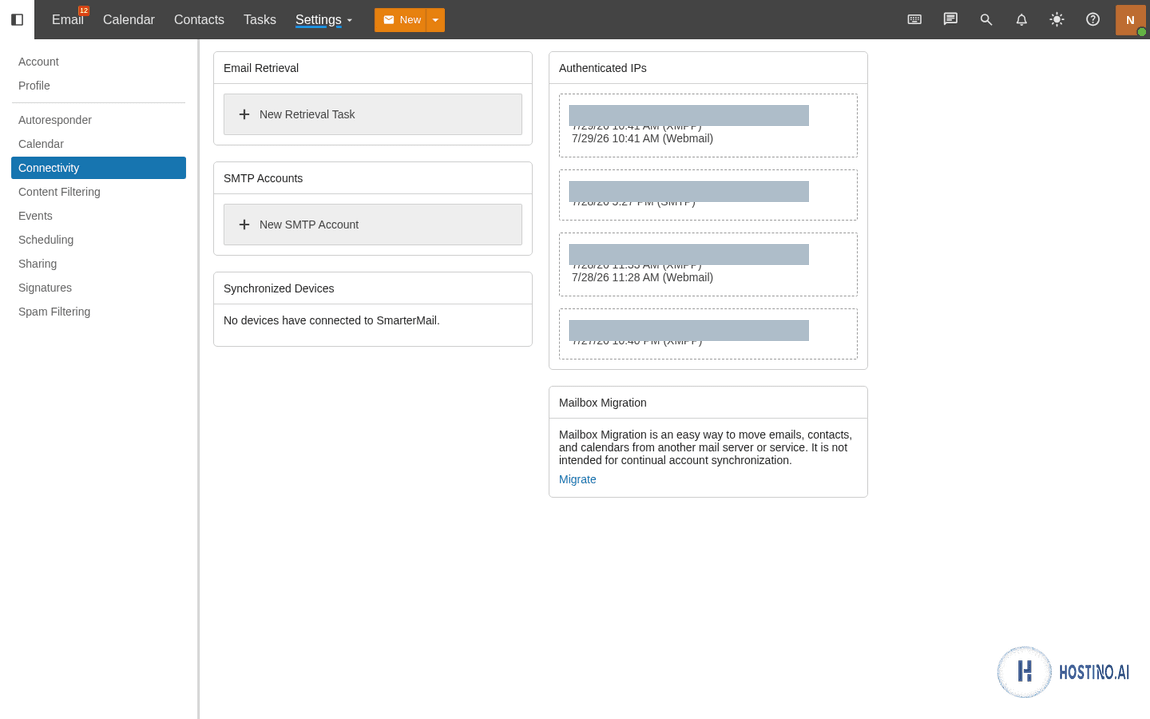
برای دیدنِ این اطلاعات، به More → Settings → Connectivity بروید. چند بخشِ کلیدی را میبینید:
- Authenticated IPs (IPهای احراز هویتشده): فهرستی از آدرسهای IP که اخیراً وارد حسابتان شدهاند، بههمراهِ کشور، زمان و پروتکل (Webmail، SMTP، XMPP و...). این مفیدترین بخش برای تشخیصِ دسترسیِ مشکوک است.
- Synchronized Devices (دستگاههای همگام): دستگاههایی که از طریقِ همگامسازی (مثلِ ActiveSync) به حساب متصل شدهاند.
هر ورودی را با فعالیتِ واقعیِ خودتان مقایسه کنید؛ اگر IP یا کشوری میبینید که به شما مربوط نیست، آن را جدی بگیرید.
دستگاههای مورد اعتماد (Trusted Devices)
وقتی احراز هویتِ دومرحلهای فعال است، میتوانید یک دستگاهِ شخصی را «مورد اعتماد» علامت بزنید تا هر بار کدِ دومرحلهای نخواهد. این راحتی خوب است، اما دو نکته را رعایت کنید: فقط دستگاههای شخصیِ خودتان را مورد اعتماد کنید، و اگر دستگاهی را از دست دادید، اعتمادِ آن را لغو کنید.
اگر دسترسیِ مشکوک دیدید چه کنید؟
اگر ورودی ناآشنا یا نشانهای از نفوذ دیدید، بدونِ معطلی این کارها را انجام دهید:
- رمز عبور را فوراً عوض کنید (راهنمای تغییر رمز).
- اگر 2FA ندارید، همین حالا فعالش کنید.
- همهی رمزهای اپلیکیشن (App Passwords) را باطل کنید و برای دستگاههای واقعیِ خودتان از نو بسازید.
- پوشهی فوروارد و فیلترهای محتوا را بررسی کنید که مهاجم قانونی برای کپیِ ایمیلهایتان نگذاشته باشد.
- با مدیرِ دامنه یا پشتیبانی تماس بگیرید تا نشستهای فعال را قطع کنند.
نقشِ مدیرِ دامنه
آنچه در این مقاله دیدید در سطحِ کاربرِ عادی است و هر کاربر فقط دسترسیهای حسابِ خودش را میبیند. اما مدیرِ دامنه ابزارِ قویتری دارد: میتواند نشستها و اتصالاتِ فعالِ همهی کاربران را ببیند، یک اتصالِ مشکوک را فوراً قطع کند و دستگاهها را وادار به همگامسازیِ دوباره کند. اگر مشکوک به نفوذِ گسترده هستید، حتماً از مدیرِ دامنه کمک بخواهید. این قابلیتهای پایش به نسخهی خاصی وابسته نیستند و بخشی از مدیریتِ استانداردِ SmarterMailاند.
سوالات متداول
لیستِ IPهای واردشده را از کجا ببینم؟
از مسیرِ More → Settings → Connectivity، بخشِ Authenticated IPs.
یک IP از کشورِ دیگر میبینم؛ حتماً هک شدهام؟
نه لزوماً (ممکن است VPN یا سرویسِ دیگری باشد)، اما اگر مطمئن نیستید، محتاطانه رمز را عوض کنید و 2FA را فعال کنید.
چطور یک دستگاه را قطع کنم؟
در سطحِ کاربر، با باطلکردنِ رمزِ اپلیکیشنِ آن دستگاه؛ برای قطعِ فوریِ نشستِ فعال، از مدیرِ دامنه کمک بگیرید.
هر چند وقت این بخش را چک کنم؟
هرازگاهی، و حتماً اگر رفتارِ عجیبی در حسابتان دیدید (ایمیلهای ناخواسته، تغییراتی که خودتان انجام ندادهاید).
جمعبندی
بخشِ Connectivity در SmarterMail مثلِ یک «دوربینِ امنیتی» برای حسابِ ایمیلِ شماست: نشان میدهد چه کسی، از کجا و با چه ابزاری وارد شده است. با نگاهی منظم به IPهای واردشده و دستگاههای همگام، هر دسترسیِ مشکوک را زود میبینید و میتوانید سریع واکنش نشان دهید. این پایش، در کنارِ رمزِ قوی و 2FA، امنیتِ ایمیلِ سازمانیِ شما را کامل میکند.

زهرا روی ابزارهای ارتباطی و بهرهوری تیمها تمرکز دارد و دربارهی ایمیل سازمانی، امنیت ارتباطات و ساختن یک هویت حرفهای برای کسبوکار مینویسد. هدف او این است که صاحبان کسبوکار با کمترین پیچیدگی، ارتباطی مطمئن و حرفهای با مشتریان خود بسازند.
مقالههای بیشتر از زهرا کاظمی ←