قوانین و فیلترهای خودکار ایمیل در SmarterMail (فوروارد و دستهبندی خودکار)
در یک نگاه
قوانینِ محتوا (Content Filtering) به شما اجازه میدهد کارهای تکراریِ مدیریتِ ایمیل را خودکار کنید: بر اساسِ یک شرط (مثلاً «فرستنده فلان باشد») یک اقدام انجام دهید (مثلاً «به این آدرس فوروارد کن» یا «به این پوشه منتقل کن»). مسیر: Settings → Content Filtering → New. هر قاعده سه بخش دارد: Options (نام و نوعِ تطبیق)، Conditions (شرطها) و Actions (اقدامها). در ادامه با تصویرِ واقعی و مثال میسازیمش.
اگر روزانه ایمیلهای زیادی میگیرید، حتماً کارهای تکراری دارید: فورواردکردنِ ایمیلهای یک بخش به همکار، انتقالِ خبرنامهها به یک پوشه، یا علامتگذاریِ پیامهای مهم. Content Filtering این کارها را برایتان خودکار میکند تا صندوقتان همیشه مرتب بماند.
Content Filtering چطور کار میکند؟
منطقِ آن ساده و شبیهِ «اگر… آنگاه…» است: شما یک یا چند شرط تعریف میکنید و میگویید اگر ایمیلی با آن شرطها مطابقت داشت، چه اقدامهایی رویش انجام شود. این قوانین روی سرور اجرا میشوند، پس حتی وقتی برنامهی ایمیلتان باز نیست هم کار میکنند.
مسیرِ ساختِ قاعده
- وارد وبمیل شوید و به Settings بروید.
- از ستونِ چپ روی Content Filtering کلیک کنید.
- روی New بزنید تا سازندهی قاعده باز شود.
- در تبِ Options، یک Name برای قاعده بگذارید و Match Type را انتخاب کنید: «ALL conditions must be met» یعنی همهی شرطها باید برقرار باشند، و «ANY» یعنی برقراریِ یکی کافی است.
- قاعده را یکبار Save کنید؛ سپس میتوانید در تبهای Conditions و Actions شرطها و اقدامها را اضافه کنید.
گامِ شرطها (Conditions)
در تبِ Conditions روی New بزنید و نوعِ شرط را انتخاب کنید. مهمترین گزینهها:
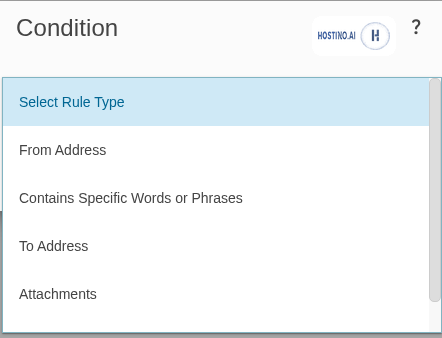
- From Address: بر اساسِ آدرسِ فرستنده (مثلاً همهی ایمیلهای یک مشتری یا یک دامنه).
- To Address: بر اساسِ آدرسِ گیرنده (مفید وقتی چند آدرس/alias دارید).
- Contains Specific Words or Phrases: وجودِ کلمه یا عبارتِ خاص در موضوع یا متن.
- Attachments: بر اساسِ داشتنِ پیوست.
- Message Properties: ویژگیهای دیگرِ پیام (مثلِ اندازه یا اولویت).
گامِ اقدامها (Actions)
در تبِ Actions روی New بزنید و مشخص کنید با ایمیلِ منطبق چه کار شود. اقدامهای کلیدی:
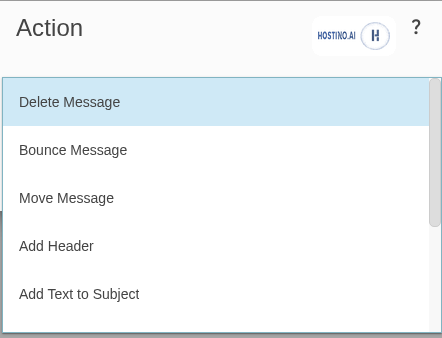
- Forward Message: فورواردِ خودکار به یک آدرسِ دیگر — پرکاربردترین اقدام برای هدایتِ ایمیل به همکار یا آدرسِ دیگر.
- Move Message: انتقالِ خودکار به یک پوشهی مشخص (عالی برای مرتبکردنِ خبرنامهها یا ایمیلهای پروژه).
- Delete Message / Bounce Message: حذف یا برگرداندنِ خودکارِ پیام.
- Mark as Read / Flag Message / Set Priority: علامتگذاری، پرچمزدن یا تعیینِ اولویت.
- Add Header / Add Text to Subject: افزودنِ برچسب به پیام برای دستهبندی.
در پایان روی Save بزنید تا قاعده فعال شود. میتوانید چند اقدام را با هم روی یک قاعده بگذارید (مثلاً هم فوروارد کن و هم به پوشه منتقل کن).
دو مثالِ کاربردی
- فورواردِ خودکارِ ایمیلهای فروش: شرط = «To Address شاملِ
sales@» و اقدام = «Forward Message به کارشناسِ فروش». اینطور هیچ ایمیلِ فروشی از دست نمیرود. - مرتبکردنِ خبرنامهها: شرط = «From Address شاملِ
newsletter» و اقدام = «Move Message به پوشهی خبرنامهها» تا صندوقِ اصلی شلوغ نشود.
نکاتِ حرفهای
- ALL در برابر ANY: اگر چند شرط دارید، تعیین کنید که همه باید برقرار باشند یا یکی کافی است.
- Wildcards: با روشنکردنِ گزینهی wildcards میتوانید از
*و?در جستوجوها استفاده کنید (مثلاً همهی آدرسهای یک دامنه). - ترتیبِ قوانین: قوانین بهترتیب اجرا میشوند؛ اگر چند قاعده دارید، به ترتیبشان دقت کنید.
- ابتدا تست کنید: برای قوانینِ حساس (مثلِ حذف)، اول با یک اقدامِ بیخطر مثلِ «Move» امتحان کنید تا از درستیِ شرط مطمئن شوید.
سطحِ دسترسی
قوانینِ محتوا یک قابلیتِ سطحِ کاربرِ عادی است و هر کاربر میتواند برای حسابِ خودش قاعده بسازد؛ نیازی به دسترسیِ مدیر نیست. (مدیرِ دامنه هم میتواند قوانینی در سطحِ کلِ دامنه تعریف کند.)
سوالات متداول
چطور ایمیلهای یک نفر را خودکار فوروارد کنم؟
یک قاعده بسازید با شرطِ «From Address» و اقدامِ «Forward Message».
میتوانم چند اقدام روی یک قاعده بگذارم؟
بله؛ در تبِ Actions میتوانید چند اقدام اضافه کنید که همگی اجرا شوند.
قوانین حتی وقتی آفلاینام کار میکنند؟
بله؛ چون روی سرور اجرا میشوند و به بازبودنِ برنامهی ایمیل وابسته نیستند.
فرقِ ALL و ANY چیست؟
ALL یعنی همهی شرطها باید برقرار باشند؛ ANY یعنی برقراریِ یکی کافی است.
چرا باید اول قاعده را Save کنم؟
برای افزودنِ شرط و اقدام، ابتدا باید قاعده با یک نام ذخیره شود؛ بعد تبهای Conditions و Actions فعال میشوند.
جمعبندی
Content Filtering مثلِ یک دستیارِ خودکار برای صندوقِ ایمیلِ شماست: با چند قاعدهی ساده، ایمیلها را فوروارد، دستهبندی و مرتب میکند و وقتِ شما را آزاد میگذارد. با ترکیبِ درستِ شرطها و اقدامها، یک سیستمِ ایمیلِ منظم و کارآمد خواهید داشت. برای بهرهبردن از همهی این امکانات روی زیرساختی پایدار، هاست ایمیلِ سازمانیِ هاستینو بر پایهی SmarterMail انتخابی مطمئن است.

کوروش بهصورت تخصصی روی ایمیل سازمانی و بهویژه SmarterMail عمیق شده است؛ از راهاندازی و مدیریت سرور ایمیل و اکانتهای سازمانی تا امنیت، تحویلپذیری (Deliverability) و اتصال کلاینتها. هدف او این است که کسبوکارها یک سیستم ایمیل حرفهای، امن و پایدار داشته باشند و بیشترین بهره را از قابلیتهای SmarterMail ببرند.
مقالههای بیشتر از کوروش محمدی ←