مدیریت هرزنامه و فیلتر اسپم در SmarterMail (فرستنده مورد اعتماد و مسدود)
در یک نگاه
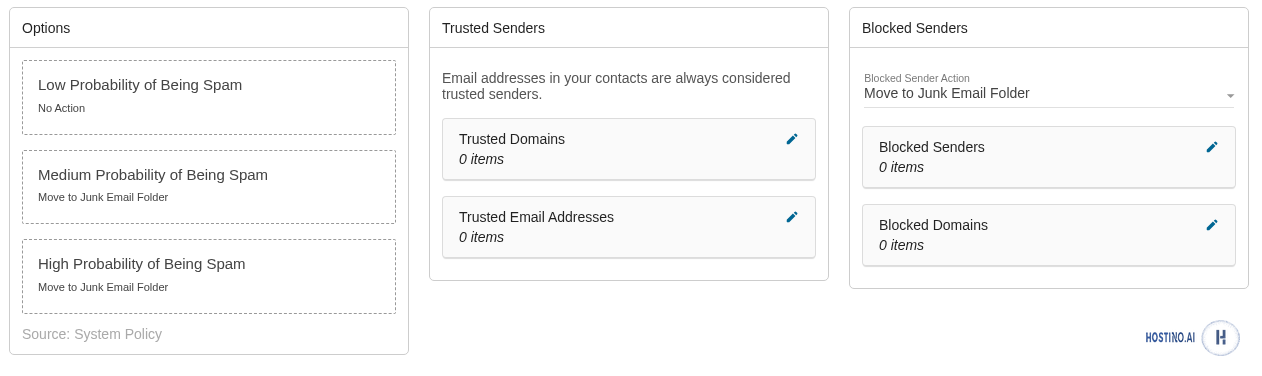
فیلترِ هرزنامه (Spam Filtering) در SmarterMail ایمیلهای ورودی را بر اساسِ احتمالِ اسپمبودن (کم، متوسط، زیاد) بررسی میکند و برای هر سطح یک اقدام انجام میدهد (مثلاً انتقال به پوشهی Junk). شما میتوانید از مسیرِ Settings → Spam Filtering این رفتار را ببینید، فرستندههای مورد اعتماد را تعریف کنید تا ایمیلشان هرگز اسپم نشود، و فرستندههای مزاحم را مسدود کنید. در ادامه با تصویرِ واقعی توضیح میدهیم.
هرزنامهها فقط آزاردهنده نیستند؛ گاهی خطرناکاند (فیشینگ و بدافزار). SmarterMail یک سیستمِ چندلایهی ضدِاسپم دارد که بیشترِ این پیامها را قبل از رسیدن به شما مدیریت میکند. در این راهنما میبینید این تنظیمات کجا هستند و چطور آنها را بهنفعِ خودتان تنظیم کنید.
مسیرِ تنظیماتِ ضدِاسپم
- وارد وبمیل شوید و به Settings بروید.
- از ستونِ چپ روی Spam Filtering کلیک کنید.
- سه بخشِ اصلی میبینید: Options، Trusted Senders و Blocked Senders.
Options: اقدام بر اساسِ احتمالِ اسپم
SmarterMail به هر ایمیل یک «احتمالِ اسپمبودن» میدهد و برای سه سطح، اقدامِ جداگانه تعریف میشود:
- Low Probability (احتمالِ کم): معمولاً «No Action» — یعنی پیام دستنخورده به صندوق میرسد.
- Medium Probability (احتمالِ متوسط): معمولاً «Move to Junk Email Folder» — به پوشهی هرزنامه منتقل میشود.
- High Probability (احتمالِ زیاد): باز هم انتقال به Junk (یا در سیاستِ سختگیرانهتر، حذف).
برای هر سطح میتوانید اقدام را تغییر دهید: No Action (کاری نکن)، Move to Junk Email Folder (به هرزنامه ببر) یا Delete (حذف کن). توجه: اگر زیرِ این بخش عبارتِ «Source: System Policy» میبینید، یعنی این مقادیر را ارائهدهندهی سرویس (هاستینو) در سطحِ سرور تنظیم کرده تا بهترین تعادلِ امنیت و دقت برقرار باشد.
Trusted Senders: فرستندههای مورد اعتماد
گاهی یک ایمیلِ سالم بهاشتباه اسپم تشخیص داده میشود. برای اینکه ایمیلِ افراد یا سازمانهای مطمئن هرگز اسپم نشود، آنها را به فهرستِ فرستندههای مورد اعتماد اضافه کنید:
- Trusted Email Addresses: آدرسهای ایمیلِ مشخص (مثلِ یک مشتریِ مهم).
- Trusted Domains: کلِ یک دامنه (مثلاً همهی آدرسهای یک شرکتِ طرفِ قرارداد).
نکتهی مفید: آدرسهایی که در مخاطبینِ شما هستند، بهصورتِ خودکار مورد اعتماد در نظر گرفته میشوند.
Blocked Senders: فرستندههای مسدود
برعکسِ حالتِ بالا، اگر فرستندهای مدام مزاحم است، میتوانید مسدودش کنید:
- Blocked Senders / Blocked Domains: آدرس یا دامنهای که میخواهید مسدود شود.
- Blocked Sender Action: تعیین میکند با ایمیلِ فرستندههای مسدود چه شود (مثلاً «Move to Junk Email Folder» یا حذف).
چند توصیهی کاربردی
- گاهی پوشهی Junk را چک کنید: ممکن است ایمیلی سالم بهاشتباه آنجا رفته باشد؛ با افزودنِ فرستنده به Trusted جلوی تکرارش را بگیرید.
- بهجای حذف، انتقال به Junk: برای ازدستندادنِ ایمیلهای احتمالی، انتقال به هرزنامه امنتر از حذفِ مستقیم است.
- دامنههای مهم را Trust کنید: دامنهی مشتریان و شرکای کلیدی را در Trusted Domains بگذارید.
- روی گزارشِ اسپم حساب کنید: بخشِ عمدهی کار توسطِ سیستمِ چندلایهی سرور انجام میشود؛ این تنظیمات، تنظیمِ دقیقِ شماست.
سطحِ دسترسی
مدیریتِ فرستندههای مورد اعتماد و مسدود در سطحِ کاربرِ عادی است. اما بخشی از سیاستهای اصلیِ ضدِاسپم (مثلِ اقدامِ سطوحِ احتمال) ممکن است توسطِ System Policy یعنی ارائهدهندهی سرویس تعیین شده باشد تا امنیتِ کلِ سرور حفظ شود.
سوالات متداول
ایمیلِ سالمم به Junk میرود؛ چه کنم؟
فرستنده را به Trusted Email Addresses (یا دامنهاش را به Trusted Domains) اضافه کنید.
چطور یک فرستندهی مزاحم را مسدود کنم؟
آدرس یا دامنهاش را در بخشِ Blocked Senders اضافه کنید.
میتوانم اسپم را مستقیم حذف کنم؟
بله؛ اقدامِ سطحِ موردنظر را روی Delete بگذارید، اما توصیه میشود ابتدا از انتقال به Junk استفاده کنید.
چرا بعضی گزینهها قابلِ تغییر نیستند؟
اگر «Source: System Policy» را میبینید، آن مقدار توسطِ ارائهدهنده تعیین شده است.
آیا مخاطبینم را باید دستی Trust کنم؟
خیر؛ آدرسهای موجود در مخاطبین بهصورتِ خودکار مورد اعتماد در نظر گرفته میشوند.
جمعبندی
فیلترِ هرزنامه در SmarterMail ترکیبی از هوشِ سرور و کنترلِ شخصیِ شماست: سرور بیشترِ اسپمها را میگیرد و شما با تعریفِ فرستندههای مورد اعتماد و مسدود، دقتِ آن را بهنفعِ خودتان تنظیم میکنید. نتیجه، صندوقی تمیزتر و امنتر است. برای داشتنِ ایمیلِ سازمانی با محافظتِ قویِ ضدِاسپم، هاست ایمیلِ سازمانیِ هاستینو بر پایهی SmarterMail انتخابی مطمئن است.

زهرا روی ابزارهای ارتباطی و بهرهوری تیمها تمرکز دارد و دربارهی ایمیل سازمانی، امنیت ارتباطات و ساختن یک هویت حرفهای برای کسبوکار مینویسد. هدف او این است که صاحبان کسبوکار با کمترین پیچیدگی، ارتباطی مطمئن و حرفهای با مشتریان خود بسازند.
مقالههای بیشتر از زهرا کاظمی ←