فعالسازی احراز هویت دومرحلهای (2FA) و ساخت App Password در SmarterMail
در یک نگاه
احراز هویتِ دومرحلهای (2FA) یک لایهی امنیتیِ حیاتی است: حتی اگر رمزتان لو برود، مهاجم بدونِ کدِ دومِ شما نمیتواند وارد شود. در SmarterMail آن را از Settings → Account فعال میکنید. یک نکتهی مهم: بعد از فعالسازیِ 2FA، برنامههای ایمیل (Outlook، موبایل و...) دیگر با رمزِ معمولی وصل نمیشوند و باید برایشان رمزِ اپلیکیشن (App Password) بسازید. هر دو را اینجا کامل توضیح میدهیم.
رمزِ قویْ خوب است، اما کافی نیست. اگر رمزِ شما — از هر راهی — لو برود، حسابتان در خطر است. احراز هویتِ دومرحلهای این مشکل را حل میکند: هنگامِ ورود، علاوه بر رمز، به یک کدِ یکبارمصرف هم نیاز است که فقط شما به آن دسترسی دارید. اگر هنوز رمزِ قوی تنظیم نکردهاید، ابتدا راهنمای تغییر و بازیابیِ رمز عبور را ببینید.
احراز هویتِ دومرحلهای چیست؟
در حالتِ عادی، برای ورود فقط «چیزی که میدانید» (رمز) لازم است. با فعالبودنِ 2FA، «چیزی که دارید» (گوشیِ شما با اپلیکیشنِ authenticator، یا دسترسی به ایمیلِ بازیابی) هم لازم میشود. SmarterMail دو روشِ تأیید ارائه میدهد:
- اپلیکیشنِ Authenticator (مثلِ Google Authenticator): یک کدِ ۶ رقمی که هر ۳۰ ثانیه عوض میشود. امنترین و توصیهشدهترین روش.
- ایمیلِ بازیابی (Recovery Email): کدِ تأیید به یک آدرسِ ایمیلِ دیگرِ شما فرستاده میشود.
فعالسازیِ 2FA در SmarterMail قدمبهقدم
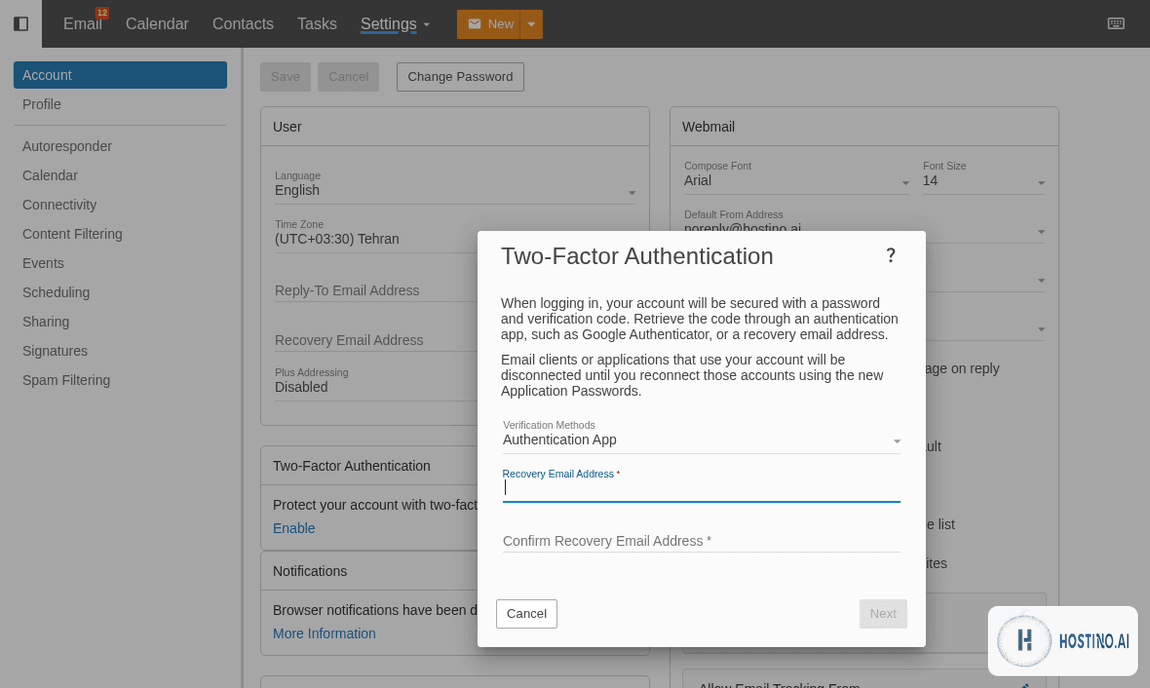
- وارد وبمیل شوید و از نوارِ بالا به More → Settings بروید.
- از ستونِ چپ روی Account کلیک کنید و بخشِ Two-Factor Authentication را پیدا کنید.
- روی Enable کلیک کنید.
- در Verification Methods روشِ موردنظر (Authentication App یا Recovery Email) را انتخاب کنید. برای امنیتِ بیشتر، «Authentication App» را توصیه میکنیم.
- یک ایمیلِ بازیابی وارد و تأیید کنید (برای مواقعِ اضطراری که به اپلیکیشن دسترسی ندارید) و روی Next بزنید.
- اگر روشِ اپلیکیشن را انتخاب کرده باشید، یک کدِ QR نمایش داده میشود؛ آن را با اپلیکیشنِ authenticatorِ گوشیتان اسکن کنید.
- کدِ ۶ رقمیای که اپلیکیشن نشان میدهد را وارد کنید تا فعالسازی نهایی و تأیید شود.
از این پس، هنگامِ ورود، بعد از رمز، کدِ دومرحلهای هم از شما خواسته میشود.
App Password چیست و چرا لازم است؟
همانطور که در همان دیالوگِ فعالسازی هم هشدار داده میشود، بعد از روشنکردنِ 2FA یک نکتهی مهم پیش میآید: برنامههای ایمیل (Outlook، اپلیکیشنِ موبایل و هر کلاینتِ IMAP/POP/SMTP/MAPI/EWS/ActiveSync) دیگر با رمزِ معمولیِ شما وصل نمیشوند. دلیلش روشن است: این برنامهها جایی برای واردکردنِ کدِ دومرحلهای ندارند.
راهِ حل، رمزِ اپلیکیشن (Application Password) است: یک رمزِ اختصاصی و طولانی که فقط برای یک برنامه یا دستگاه میسازید و بهجای رمزِ اصلی در آن برنامه وارد میکنید. مزیتش این است که هر رمزِ اپلیکیشن مستقل است و میتوانید هر کدام را جداگانه باطل کنید، بدونِ اینکه بقیهی دستگاهها قطع شوند.
ساخت App Password
بعد از فعالشدنِ 2FA، بخشِ مدیریتِ رمزهای اپلیکیشن در تنظیماتِ حسابِ شما در دسترس قرار میگیرد. برای هر برنامه یا دستگاه:
- به تنظیماتِ حساب (Settings → Account) بروید و بخشِ Application Passwords را باز کنید.
- یک رمزِ اپلیکیشنِ تازه بسازید و برایش یک نام بگذارید (مثلاً «Outlook لپتاپ» یا «آیفونِ من») تا بعداً بشناسیدش.
- رمزِ ساختهشده را کپی کنید و در آن برنامه، بهجای رمزِ معمولی وارد کنید.
- این کار را برای هر دستگاه/برنامهی متصل تکرار کنید.
نحوهی استفاده از این رمز در Outlook و موبایل را در مقالهی بعدیِ همین مجموعه بهطورِ عملی توضیح میدهیم.
سطحِ دسترسی و نکاتِ نسخه
فعالسازیِ 2FA و ساختِ رمزِ اپلیکیشن کارِ سطحِ کاربرِ عادی است و هر کاربر خودش انجامش میدهد. اگر گزینهی Enable را زیرِ Two-Factor Authentication نمیبینید، ممکن است مدیرِ دامنه آن را کنترل کرده باشد (غیرفعال یا اجباری کرده باشد)؛ در این حالت با پشتیبانی یا مدیرِ دامنه هماهنگ کنید. خودِ قابلیتِ 2FA به نسخهی خاصی وابسته نیست، اما توجه داشته باشید اتصالِ کلاینتهای پیشرفته مثلِ MAPI/EWS و ActiveSync (که بعد از 2FA به App Password نیاز دارند) قابلیتهای ردهٔ Enterprise هستند.
سوالات متداول
2FA را چطور فعال کنم؟
از مسیرِ More → Settings → Account → بخشِ Two-Factor Authentication → دکمهی Enable، سپس انتخابِ روش و اسکنِ QR با اپلیکیشنِ authenticator.
بعد از فعالکردنِ 2FA، چرا Outlook و موبایلم قطع شد؟
چون این برنامهها جایی برای واردکردنِ کدِ دومرحلهای ندارند. باید برای هرکدام یک رمزِ اپلیکیشن (App Password) بسازید و بهجای رمزِ معمولی در آنها وارد کنید.
گوشیام را گم کردم؛ چطور وارد شوم؟
از روشِ ایمیلِ بازیابی که هنگامِ فعالسازی ثبت کردید استفاده کنید؛ اگر آن هم در دسترس نیست، مدیرِ دامنه میتواند 2FA را برایتان بازنشانی کند.
کدام روش امنتر است: اپلیکیشن یا ایمیل؟
اپلیکیشنِ authenticator امنتر است، چون کد فقط روی گوشیِ شما تولید میشود و به شبکه وابسته نیست.
آیا رمزِ اپلیکیشن را باید حفظ کنم؟
خیر؛ فقط یکبار موقعِ تنظیمِ برنامه واردش میکنید. اگر آن را گم کردید، رمزِ قبلی را باطل و یک رمزِ اپلیکیشنِ تازه بسازید.
جمعبندی
احراز هویتِ دومرحلهای مهمترین قدم برای امنکردنِ ایمیلِ سازمانیِ شماست و در چند کلیک از تنظیماتِ حساب فعال میشود. فقط یادتان باشد که بعد از فعالسازی، برنامههای متصل (Outlook و موبایل) به رمزِ اپلیکیشن نیاز دارند. با یک رمزِ قوی + 2FA، عملاً حسابِ ایمیلِ شما در برابرِ سرقت مقاوم میشود.

زهرا روی ابزارهای ارتباطی و بهرهوری تیمها تمرکز دارد و دربارهی ایمیل سازمانی، امنیت ارتباطات و ساختن یک هویت حرفهای برای کسبوکار مینویسد. هدف او این است که صاحبان کسبوکار با کمترین پیچیدگی، ارتباطی مطمئن و حرفهای با مشتریان خود بسازند.
مقالههای بیشتر از زهرا کاظمی ←