تغییر و بازیابی رمز عبور در SmarterMail
در یک نگاه
در SmarterMail دو کارِ مرتبط با رمز عبور دارید: تغییرِ رمز (وقتی رمزتان را میدانید و میخواهید عوضش کنید) که از مسیرِ More → Settings → Account انجام میشود؛ و بازیابیِ رمزِ فراموششده که از صفحهی ورود و در صورتِ فعالبودنِ ایمیلِ بازیابی ممکن است. در این راهنما هر دو را قدمبهقدم میبینیم و یک رمزِ قویِ درست هم انتخاب میکنیم.
رمز عبور، اولین و مهمترین سدِ دفاعیِ حسابِ ایمیلِ سازمانیِ شماست. یک رمزِ ضعیف میتواند به هکشدنِ حساب و سوءاستفاده (مثلِ ارسالِ اسپم از طرفِ شما) بینجامد. خبرِ خوب اینکه تغییرِ رمز در SmarterMail بسیار ساده است.
تغییر رمز عبور از داخل وبمیل
اگر رمزِ فعلیتان را میدانید و فقط میخواهید آن را عوض کنید، این مراحل را دنبال کنید:
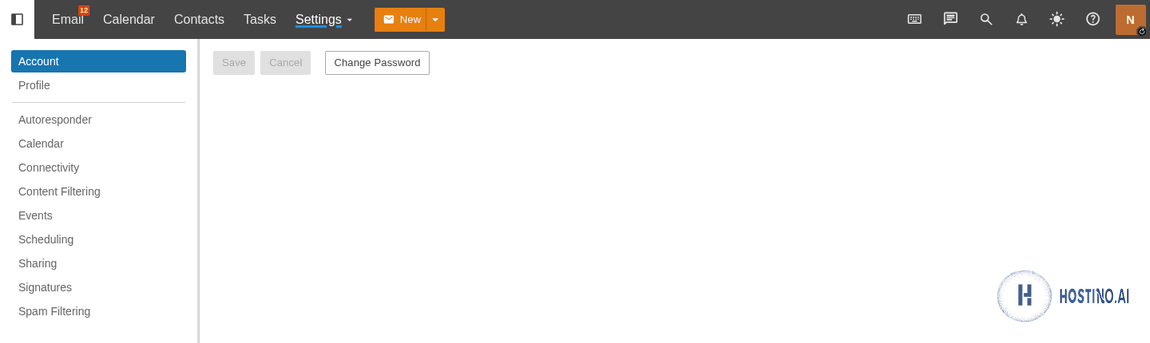
- پس از ورود به وبمیل، از نوارِ بالا روی منوی More کلیک کنید و گزینهی Settings را انتخاب کنید.
- در ستونِ سمتِ چپ، روی Account کلیک کنید.
- در بالای صفحه، دکمهی Change Password را بزنید.
- در پنجرهای که باز میشود، سه فیلد را پر کنید: رمز فعلی (Old/Current Password)، رمز جدید (New Password) و تکرار رمز جدید (Confirm Password).
- روی Save (یا OK) کلیک کنید. تمام — رمز شما تغییر کرد.
توجه: اگر رمزِ جدید با سیاستِ رمز عبورِ دامنه (حداقل طول، ترکیبِ حروف و اعداد و...) هماهنگ نباشد، سیستم آن را نمیپذیرد. این سیاست را مدیرِ دامنه تعیین میکند.
یک رمز عبورِ قوی چطور است؟
برای اینکه حسابتان واقعاً امن بماند، رمزی انتخاب کنید که:
- دستِکم ۱۲ کاراکتر باشد (هرچه بلندتر، بهتر).
- ترکیبی از حروف بزرگ و کوچک، عدد و نماد داشته باشد.
- شاملِ اطلاعاتِ حدسزدنی (نامِ شما، نامِ شرکت، سالِ تولد،
123456و...) نباشد. - منحصربهفرد باشد؛ یعنی همان رمزی نباشد که در سایتها یا سرویسهای دیگر استفاده میکنید.
بهترین کار استفاده از یک مدیرِ رمز عبور است تا برای هر حساب یک رمزِ بلند و تصادفی بسازید و لازم نباشد آنها را به خاطر بسپارید. و مهمتر از همه: بعد از قویکردنِ رمز، احراز هویتِ دومرحلهای (2FA) را هم فعال کنید (در مقالهی بعدیِ همین مجموعه آموزش میدهیم) تا حتی با لو رفتنِ رمز هم حسابتان امن بماند.
بازیابیِ رمزِ فراموششده
اگر رمزتان را فراموش کردهاید، دو حالت وجود دارد:
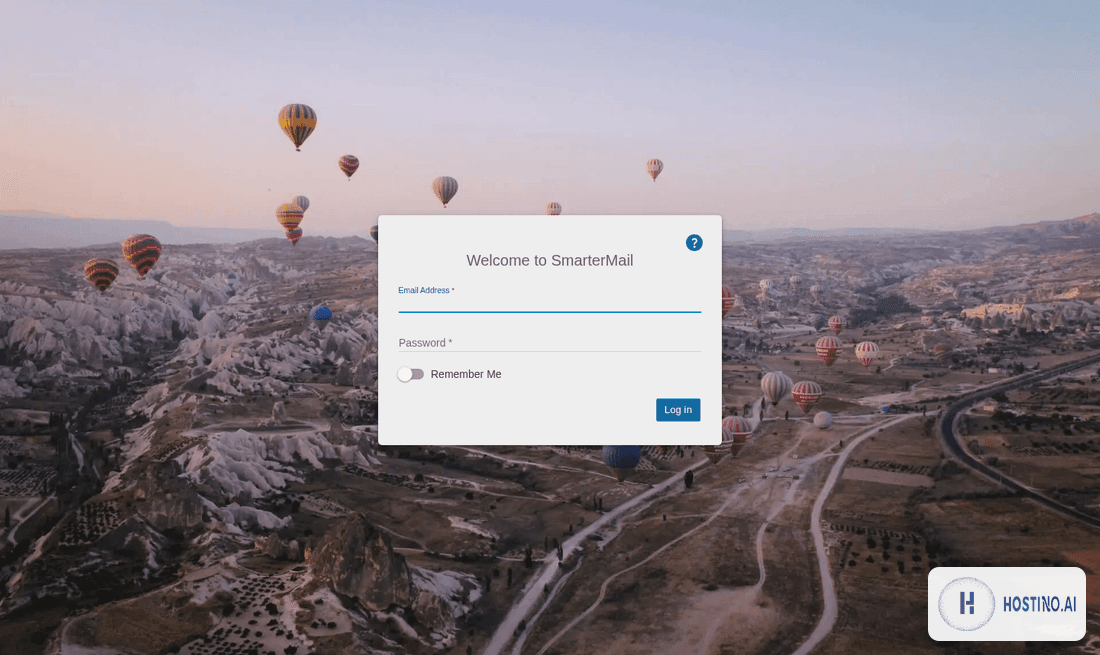
حالت ۱ — بازیابیِ خودکار با ایمیلِ بازیابی: اگر مدیرِ دامنه امکانِ بازنشانیِ رمز را فعال کرده و شما قبلاً یک ایمیلِ بازیابی (Recovery Email) در تنظیماتِ حساب ثبت کرده باشید، میتوانید از صفحهی ورود، بازنشانیِ رمز را شروع کنید؛ یک لینک یا کدِ بازنشانی به ایمیلِ بازیابیِ شما فرستاده میشود و با آن رمزِ تازه میسازید.
حالت ۲ — درخواست از مدیرِ دامنه: اگر ایمیلِ بازیابی ثبت نکرده باشید یا این قابلیت فعال نباشد، سادهترین راه این است که با مدیرِ دامنه یا پشتیبانیِ سرویس تماس بگیرید. مدیرِ دامنه میتواند از پنلِ خودش رمزِ حسابِ شما را بازنشانی کند و رمزِ موقتِ تازهای به شما بدهد که بعد از ورود آن را عوض کنید.
پیشنهادِ مهم: همین حالا که رمزتان را میدانید، از بخشِ تنظیماتِ حساب یک ایمیلِ بازیابی ثبت کنید تا در آینده اگر رمز را فراموش کردید، بدونِ نیاز به پشتیبانی خودتان بازیابی کنید.
سطحِ دسترسی و نکاتِ نسخه
تغییرِ رمزِ حساب یک کارِ سطحِ کاربرِ عادی است؛ هر کاربر رمزِ حسابِ خودش را عوض میکند و به دسترسیِ ویژهای نیاز ندارد. اما دو مورد به مدیرِ دامنه مربوط است: تعیینِ سیاستِ رمز عبور (حداقل طول و پیچیدگی) و بازنشانیِ رمزِ کاربران در صورتِ فراموشی. این قابلیتها هم به نسخهی خاصی از SmarterMail وابسته نیستند و در همهی نسخهها موجودند.
سوالات متداول
رمز عبورم را از کجا عوض کنم؟
از مسیرِ More → Settings → Account و دکمهی Change Password، با واردکردنِ رمزِ فعلی و رمزِ جدید.
رمزِ جدیدم پذیرفته نمیشود؛ چرا؟
احتمالاً با سیاستِ رمز عبورِ دامنه (حداقل طول، نیاز به عدد/نماد و...) هماهنگ نیست. یک رمزِ بلندتر و پیچیدهتر امتحان کنید.
رمزم را فراموش کردهام و ایمیلِ بازیابی ندارم؛ چه کنم؟
با مدیرِ دامنه یا پشتیبانیِ سرویس تماس بگیرید تا رمزتان را بازنشانی کنند.
هر چند وقت یکبار رمز را عوض کنم؟
اجبار به تعویضِ دورهای دیگر توصیهی اصلیِ امنیتی نیست؛ مهمتر این است که یک رمزِ قوی و منحصربهفرد داشته باشید و 2FA را فعال کنید. البته اگر گمان میکنید رمزتان لو رفته، فوراً آن را عوض کنید.
آیا تغییر رمز، اتصالِ Outlook و موبایلم را قطع میکند؟
بله؛ بعد از تغییرِ رمز باید رمزِ جدید را در برنامههای ایمیلِ متصل (Outlook، موبایل) هم بهروزرسانی کنید. اگر احراز هویتِ دومرحلهای فعال باشد، این برنامهها به «رمزِ اپلیکیشن» (App Password) نیاز دارند که در مقالهی بعدی توضیح میدهیم.
جمعبندی
تغییرِ رمز عبور در SmarterMail از مسیرِ تنظیماتِ حساب انجام میشود و بازیابیِ رمزِ فراموششده هم یا با ایمیلِ بازیابی یا با کمکِ مدیرِ دامنه ممکن است. مهمترین توصیه این است که یک رمزِ بلند، پیچیده و منحصربهفرد انتخاب کنید، همین حالا یک ایمیلِ بازیابی ثبت کنید، و در قدمِ بعد احراز هویتِ دومرحلهای را فعال کنید تا امنیتِ ایمیلِ سازمانیتان کامل شود.

زهرا روی ابزارهای ارتباطی و بهرهوری تیمها تمرکز دارد و دربارهی ایمیل سازمانی، امنیت ارتباطات و ساختن یک هویت حرفهای برای کسبوکار مینویسد. هدف او این است که صاحبان کسبوکار با کمترین پیچیدگی، ارتباطی مطمئن و حرفهای با مشتریان خود بسازند.
مقالههای بیشتر از زهرا کاظمی ←