اتصال ایمیل سازمانی به Outlook با IMAP در SmarterMail (تنظیمات کامل و تستشده)
در یک نگاه
برای اتصالِ ایمیلِ سازمانیتان (روی SmarterMail) به Outlook با پروتکلِ IMAP فقط به چند تنظیم نیاز دارید: سرورِ دریافت (IMAP) روی پورتِ ۹۹۳ با SSL/TLS، سرورِ ارسال (SMTP) روی پورتِ ۴۶۵ با SSL/TLS، نامِ کاربری = آدرسِ کاملِ ایمیل و رمزِ حساب. با IMAP، ایمیلهایتان روی سرور میمانند و بین همهی دستگاهها همگام میشوند. این تنظیمات را ما با یک اتصالِ واقعی تست کردهایم و در ادامه گامبهگام میبینید.
اگر میخواهید ایمیلِ سازمانیتان را کنارِ تقویم و مخاطبین در یک برنامهی حرفهای مثلِ Outlook مدیریت کنید، اتصال با IMAP بهترین انتخاب است. در این راهنما هم تفاوتِ IMAP و POP را روشن میکنیم، هم تنظیماتِ دقیق و تستشده را میدهیم و هم مرحلهبهمرحله اتصال را در Outlook انجام میدهیم.
IMAP یا POP؟ کدام را انتخاب کنم؟
پیش از تنظیم، این تصمیمِ مهم را بگیرید:
- IMAP (توصیهشده): ایمیلها روی سرور میمانند و همهی دستگاهها (لپتاپ، موبایل، وبمیل) با هم همگام میشوند. اگر ایمیلی را روی موبایل بخوانید، روی Outlook هم خواندهشده میشود. برای کارِ سازمانی و چنددستگاهی، انتخابِ درست همین است.
- POP: ایمیلها را از سرور دانلود و معمولاً از آن حذف میکند؛ یعنی فقط روی همان یک دستگاه در دسترساند و همگامسازی ندارید. امروزه بهندرت توصیه میشود.
در این مقاله روی IMAP تمرکز میکنیم؛ چون هم امنتر و هم منطبق بر کارِ تیمی و چنددستگاهی است.
تنظیماتِ کاملِ اتصال (تستشده)
در هنگامِ افزودنِ حساب در Outlook، این مقادیر را وارد کنید. ما هر دو سرورِ دریافت و ارسال را با یک اتصالِ واقعی به SmarterMail آزمایش کردهایم:
| تنظیم | سرورِ دریافت (IMAP) | سرورِ ارسال (SMTP) |
|---|---|---|
| نامِ سرور | آدرسِ سرورِ ایمیلِ شما* | آدرسِ سرورِ ایمیلِ شما* |
| پورت | ۹۹۳ | ۴۶۵ |
| رمزنگاری | SSL/TLS | SSL/TLS |
| نامِ کاربری | آدرسِ کاملِ ایمیل | آدرسِ کاملِ ایمیل |
| رمز عبور | رمزِ حساب | رمزِ حساب |
| احراز هویتِ ارسال | — | مثلِ سرورِ دریافت (SMTP Authentication) |
*نامِ سرور همان آدرسِ سرورِ ایمیلِ شماست؛ معمولاً بهشکلِ mail.yourdomain.com یا همان آدرسی که هاستینو در ایمیلِ راهاندازیِ سرویس به شما داده است. اگر مطمئن نیستید، از پشتیبانیِ هاستینو بپرسید.
جایگزینها: اگر بهجای SSL از STARTTLS استفاده میکنید، پورتِ IMAP برابرِ ۱۴۳ و پورتِ SMTP برابرِ ۵۸۷ است. اگر (برخلافِ توصیهمان) POP میخواهید، پورتِ امنِ POP برابرِ ۹۹۵ با SSL است. در همهی حالتها، استفاده از نسخهی رمزنگاریشده (SSL/TLS) را جدی بگیرید.
اتصالِ گامبهگام در Outlook
- در Outlook به مسیرِ File → Add Account بروید (در نسخهی جدید، از منوی حساب گزینهی افزودنِ حساب).
- آدرسِ ایمیلِ سازمانیتان را وارد کنید و روی گزینهی Advanced options → Let me set up my account manually بزنید تا تنظیمات را دستی وارد کنید.
- نوعِ حساب را IMAP انتخاب کنید.
- در بخشِ Incoming mail، نامِ سرور را وارد و پورت را ۹۹۳ با رمزنگاریِ SSL/TLS تنظیم کنید.
- در بخشِ Outgoing mail (SMTP)، همان نامِ سرور را با پورتِ ۴۶۵ و SSL/TLS وارد کنید.
- رمزِ عبورِ حساب را وارد و تأیید کنید. Outlook اتصال را میسازد و همگامسازی آغاز میشود.
نکته: نامِ کاربری همیشه آدرسِ کاملِ ایمیل است (نه فقط بخشِ قبل از @).
اگر احراز هویتِ دومرحلهای (2FA) فعال است
اگر روی حسابتان احراز هویتِ دومرحلهای را فعال کردهاید، Outlook با رمزِ معمولی وصل نمیشود؛ چون جایی برای واردکردنِ کدِ دوم ندارد. در این حالت باید یک رمزِ اپلیکیشن (App Password) بسازید و بهجای رمزِ عادی در Outlook وارد کنید. این کار امنیتِ شما را حفظ میکند و اتصال هم برقرار میماند.
چطور مطمئن شویم اتصال برقرار شده؟
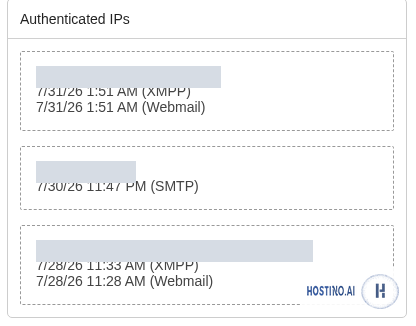
SmarterMail به شما نشان میدهد که حسابتان از چه IP و با چه پروتکلی وصل شده است. کافی است در وبمیل به مسیرِ Settings → Connectivity بروید و بخشِ Authenticated IPs را ببینید؛ بعد از تنظیمِ Outlook، ورودیهای IMAP و SMTP اینجا فهرست میشوند و مطمئن میشوید اتصال درست انجام شده است.
عیبیابیِ سریع
- وصل نمیشود / خطای رمز: مطمئن شوید نامِ کاربری، آدرسِ کاملِ ایمیل است و اگر 2FA دارید از App Password استفاده کردهاید.
- خطای گواهی یا رمزنگاری: پورتها و نوعِ رمزنگاری را دقیق بگذارید (۹۹۳/SSL برای IMAP و ۴۶۵/SSL برای SMTP)؛ ترکیبِ پورت و رمزنگاریِ اشتباه شایعترین علتِ خطاست.
- ایمیل میآید ولی ارسال نمیشود: در تنظیماتِ SMTP گزینهی «سرورِ خروجی به احراز هویت نیاز دارد» را فعال و روی «مثلِ سرورِ دریافت» بگذارید.
- هیچ اتصالی برقرار نمیشود: ممکن است محدودیتِ کشوری یا فایروال مانع باشد؛ با پشتیبانیِ هاستینو هماهنگ کنید.
سطحِ دسترسی و نکاتِ نسخه
اتصال با IMAP/POP/SMTP برای هر کاربرِ عادی در دسترس است و به دسترسیِ مدیر نیاز ندارد. اگر بهجای IMAP دنبالِ تجربهی شبیهِ Exchange (همگامسازیِ کاملِ ایمیل، تقویم و مخاطبین با MAPI/EWS یا ActiveSync) هستید، این پروتکلها قابلیتهای ردهٔ Enterprise هستند و در مقالهای جداگانه به آنها میپردازیم؛ اما برای اکثرِ کاربران، همین IMAP امن و کامل کافی است.
سوالات متداول
نامِ سرورِ ایمیلم چیست؟
معمولاً mail.yourdomain.com یا آدرسی که هاستینو هنگامِ راهاندازی به شما داده است. در صورتِ تردید از پشتیبانی بپرسید.
IMAP بهتر است یا POP؟
برای کارِ چنددستگاهی و سازمانی، IMAP؛ چون ایمیلها روی سرور میمانند و همهجا همگاماند.
حتماً باید از SSL استفاده کنم؟
بله، بهشدت توصیه میشود؛ بدونِ رمزنگاری، نام کاربری و رمزِ شما ناامن منتقل میشود.
بعد از فعالکردنِ 2FA، Outlook قطع شد.
طبیعی است؛ برای آن یک App Password بسازید و بهجای رمز وارد کنید.
همین تنظیمات برای موبایل هم کار میکند؟
بله، منطقِ IMAP/SMTP روی آیفون و اندروید هم یکسان است؛ اتصالِ موبایل را در مقالهای جداگانه آموزش میدهیم.
جمعبندی
اتصالِ ایمیلِ سازمانی به Outlook با IMAP کاری چنددقیقهای است: سرورِ دریافت روی ۹۹۳/SSL، سرورِ ارسال روی ۴۶۵/SSL، و آدرسِ کاملِ ایمیل بهعنوانِ نامِ کاربری. با IMAP، ایمیلهایتان بینِ همهی دستگاهها همگام میماند و تجربهای حرفهای خواهید داشت. اگر میخواهید ایمیلِ سازمانیِ پرسرعت و پایدار روی SmarterMail داشته باشید که اتصال به Outlook و موبایل رویش بیدردسر باشد، هاست ایمیلِ سازمانیِ هاستینو همهی این زیرساخت را برایتان آماده کرده است.

زهرا روی ابزارهای ارتباطی و بهرهوری تیمها تمرکز دارد و دربارهی ایمیل سازمانی، امنیت ارتباطات و ساختن یک هویت حرفهای برای کسبوکار مینویسد. هدف او این است که صاحبان کسبوکار با کمترین پیچیدگی، ارتباطی مطمئن و حرفهای با مشتریان خود بسازند.
مقالههای بیشتر از زهرا کاظمی ←