اتصال Outlook و موبایل بعد از فعالسازی 2FA در SmarterMail (با App Password)
در یک نگاه
بعد از فعالکردنِ احراز هویتِ دومرحلهای، برنامههای ایمیلِ شما (Outlook، اپلیکیشنِ موبایل و...) دیگر با رمزِ معمولی وصل نمیشوند و قطع میگردند. راهِ حل ساده است: برای هر برنامه یک رمزِ اپلیکیشن (App Password) بسازید و بهجای رمزِ عادی در آن برنامه وارد کنید. در این راهنما، مرحلهبهمرحله میبینیم چطور Outlook و موبایل را دوباره وصل کنیم.
این یک نگرانیِ کاملاً رایج است: «تا 2FA را روشن کردم، Outlook و ایمیلِ موبایلم مدام رمز میخواهد و وصل نمیشود!» این یک خطا نیست، بلکه رفتارِ درستِ سیستم است. بیایید ببینیم چرا و چطور حلش کنیم.
چرا بعد از 2FA باید دوباره وصل کنید؟
وقتی احراز هویتِ دومرحلهای فعال است، ورود به حساب به دو چیز نیاز دارد: رمز + کدِ یکبارمصرف. اما برنامههایی مثلِ Outlook یا اپلیکیشنِ ایمیلِ موبایل، جایی برای واردکردنِ آن کدِ دوم ندارند. برای همین SmarterMail اجازه نمیدهد این برنامهها با رمزِ معمولی وصل شوند و آنها را قطع میکند. جایگزین، رمزِ اپلیکیشن است: یک رمزِ اختصاصی برای هر برنامه که نقشِ همان «تأییدِ دوم» را ایفا میکند.
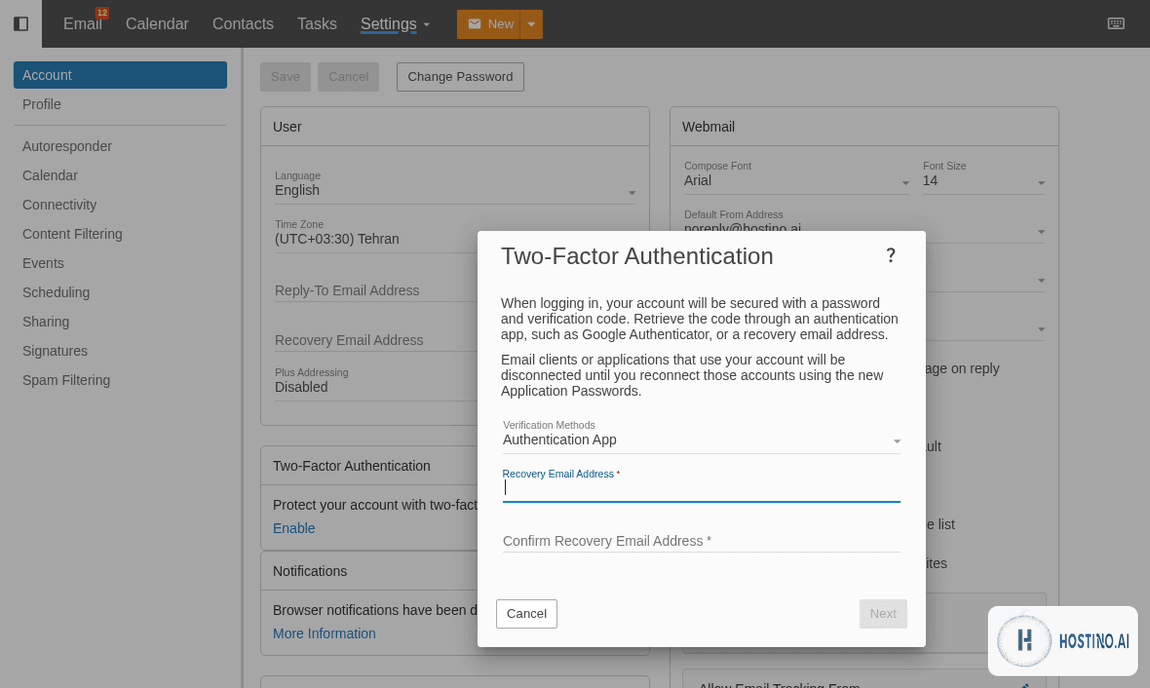
قدمِ اول: ساختِ رمزِ اپلیکیشن
ابتدا در وبمیل، از مسیرِ More → Settings → Account → Application Passwords یک رمزِ اپلیکیشنِ تازه بسازید و برایش نامی بگذارید که بعداً بشناسیدش (مثلاً «Outlook کاری» یا «آیفون»). رمزِ تولیدشده را کپی کنید — همین رمز را در برنامه وارد خواهید کرد. (جزئیاتِ کاملِ ساختِ App Password در مقالهی فعالسازیِ 2FA آمده است.)
توصیه: برای هر دستگاه یک رمزِ اپلیکیشنِ جداگانه بسازید. اینطوری اگر مثلاً گوشیتان گم شد، فقط رمزِ همان گوشی را باطل میکنید و بقیهی دستگاهها قطع نمیشوند.
اتصالِ Outlook با رمزِ اپلیکیشن
در Outlook، شما رمز را عوض نمیکنید؛ فقط رمزِ حساب را با رمزِ اپلیکیشن جایگزین میکنید:
- در Outlook به تنظیماتِ حساب بروید (File → Account Settings، یا در نسخهی جدید از منوی حساب).
- حسابِ ایمیلِ SmarterMailتان را انتخاب و روی ویرایش/Repair بزنید.
- در فیلدِ رمز عبور، بهجای رمزِ معمولی، رمزِ اپلیکیشنی را که ساختید وارد کنید.
- ذخیره کنید. Outlook دوباره وصل میشود و همگامسازی از سر گرفته میشود.
اگر با پروتکلِ MAPI/EWS (تجربهی شبیهِ Exchange) وصل میشوید، همان رمزِ اپلیکیشن را در تنظیماتِ آن حساب وارد کنید. نحوهی کاملِ اتصالِ Outlook را در مقالهی مخصوصِ Outlook آموزش میدهیم.
اتصالِ موبایل (آیفون و اندروید)
روی موبایل هم منطق یکسان است:
- به تنظیماتِ حسابِ ایمیل در برنامهی موبایل (یا Settings دستگاه) بروید.
- حسابِ SmarterMail را پیدا کنید؛ معمولاً پیامِ «رمز اشتباه است» یا درخواستِ ورودِ دوباره میبینید.
- رمز را با رمزِ اپلیکیشنِ مخصوصِ موبایل جایگزین کنید.
- ذخیره کنید تا همگامسازی (ایمیل، تقویم، مخاطبین) دوباره برقرار شود.
عیبیابیِ سریع
- هنوز رمز میخواهد: احتمالاً رمزِ اپلیکیشن را اشتباه کپی کردهاید یا فاصلهی اضافه واردشده؛ یک رمزِ اپلیکیشنِ تازه بسازید و دقیق واردش کنید.
- فقط یک دستگاه وصل نمیشود: برای همان دستگاه یک رمزِ اپلیکیشنِ اختصاصیِ جدید بسازید.
- میخواهید دستگاهی را قطع کنید: کافی است رمزِ اپلیکیشنِ مربوط به آن را از تنظیمات باطل کنید.
سطحِ دسترسی و نکاتِ نسخه
ساخت و مدیریتِ رمزهای اپلیکیشن کارِ کاربرِ عادی است و به دسترسیِ مدیر نیاز ندارد. توجه داشته باشید که اتصالِ MAPI/EWS و ActiveSync (که تجربهی کامل و همگامسازیِ push را میدهند) قابلیتهای ردهٔ Enterprise هستند؛ اگر سرویسِ شما این پروتکلها را نداشته باشد، همچنان میتوانید با IMAP/POP + SMTP و رمزِ اپلیکیشن وصل شوید.
سوالات متداول
حتماً باید App Password بسازم؟
اگر 2FA را فعال کردهاید، بله؛ برنامههای ایمیل بدونِ آن وصل نمیشوند.
یک App Password برای همهی دستگاهها کافی است؟
از نظرِ فنی بله، اما توصیه میشود برای هر دستگاه یکی جداگانه بسازید تا مدیریت و باطلکردنِ آنها ساده باشد.
رمزِ اپلیکیشن را فراموش کردم.
مشکلی نیست؛ رمزِ قبلی را باطل و یک رمزِ تازه بسازید و در برنامه واردش کنید.
وبمیل هم به App Password نیاز دارد؟
خیر؛ ورود به وبمیل با رمزِ معمولی + کدِ دومرحلهای انجام میشود. App Password فقط برای برنامههای بیرونی (Outlook، موبایل و...) است.
جمعبندی
قطعشدنِ Outlook و موبایل بعد از فعالکردنِ 2FA کاملاً عادی است و با ساختِ رمزِ اپلیکیشن و واردکردنِ آن بهجای رمزِ معمولی، در چند دقیقه حل میشود. با این کار، هم امنیتِ حسابتان بالا میماند و هم همهی دستگاههایتان دوباره وصل میشوند.
زهرا روی ابزارهای ارتباطی و بهرهوری تیمها تمرکز دارد و دربارهی ایمیل سازمانی، امنیت ارتباطات و ساختن یک هویت حرفهای برای کسبوکار مینویسد. هدف او این است که صاحبان کسبوکار با کمترین پیچیدگی، ارتباطی مطمئن و حرفهای با مشتریان خود بسازند.
مقالههای بیشتر از زهرا کاظمی ←