تنظیم ایمیل سازمانی روی Apple Mail (مک)
در یک نگاه
میخواهید ایمیلِ سازمانیتان را روی Apple Mail در مک تنظیم کنید؟ این راهنمای تصویری تنظیماتِ IMAP/SMTP را قدمبهقدم میدهد — همراه با نکتهٔ ۲FA و اینکه برای تقویم/مخاطب چه باید کرد.
گامبهگام
| 1 | در Mail به Mail → Add Account → Other Mail Account بروید. |
| 2 | نام، ایمیلِ کامل و رمز را وارد کنید. |
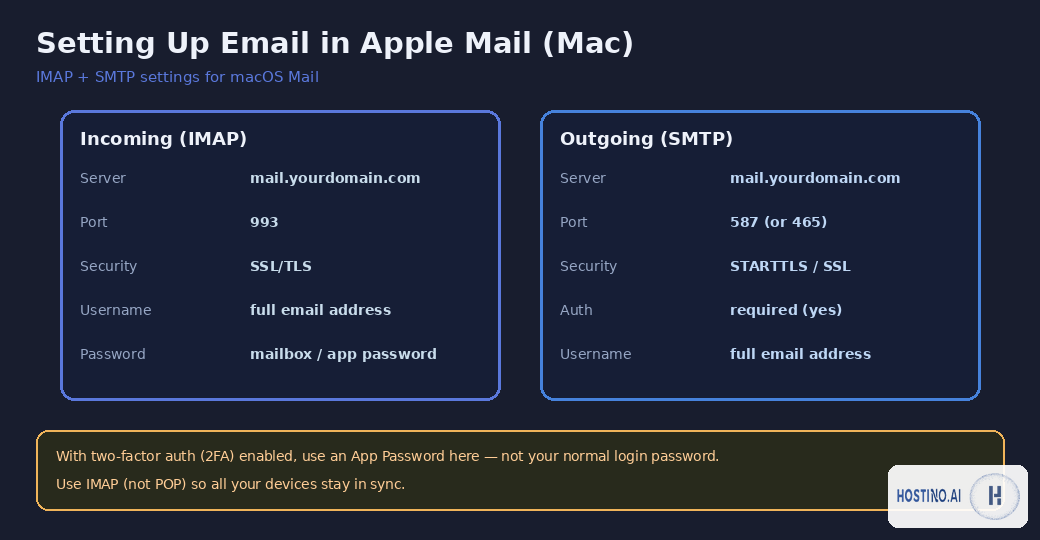
| 3 | سرورِ ورودی و خروجی را mail.yourdomain.com و نوع را IMAP بگذارید. |
| 4 | نامکاربری = ایمیلِ کامل؛ در صورتِ نیاز پورتِ IMAP=۹۹۳ و SMTP=۵۸۷/۴۶۵ با SSL. |
| تنظیم | مقدار |
|---|---|
| IMAP سرور / پورت | mail.yourdomain.com / ۹۹۳ (SSL) |
| SMTP سرور / پورت | mail.yourdomain.com / ۵۸۷ (یا ۴۶۵) |
| نامکاربری | ایمیلِ کامل |
با ۲FA فعال، بهجای رمزِ معمولی یک App Password بسازید و وارد کنید.
تقویم و مخاطب روی مک
Apple Mail فقط ایمیل را میآورد. برای تقویم و مخاطبِ اشتراکی روی مک، از EWS (در اپهای Calendar/Contacts با نوعِ حساب Exchange) یا CalDAV/CardDAV استفاده کنید. برای گوشیِ آیفون هم راهنمای موبایل را ببینید.
💡 راهکارِ هاستینو
ایمیلِ سازمانیِ آماده و بیدردسر میخواهید؟ هاست ایمیلِ سازمانیِ هاستینو بر پایهٔ SmarterMail، با تنظیماتِ آمادهٔ MX/SPF/DKIM و پشتیبانیِ فارسی.
سوالات متداول
Mail وصل نمیشود.
نامکاربری باید ایمیلِ کامل باشد؛ با ۲FA از App Password استفاده کنید.
تقویم همگام نمیشود.
Apple Mail فقط ایمیل است؛ برای تقویم از EWS/CalDAV استفاده کنید.
ارسال نمیشود؟
پورتِ SMTP و احراز را بررسی کنید.
جمعبندی
Apple Mail با تنظیمِ IMAP/SMTP سریع آماده میشود؛ برای کار گروهی سراغِ EWS/CalDAV بروید.
دیاگرام اختصاصیِ تیمِ هاستینو.

زهرا روی ابزارهای ارتباطی و بهرهوری تیمها تمرکز دارد و دربارهی ایمیل سازمانی، امنیت ارتباطات و ساختن یک هویت حرفهای برای کسبوکار مینویسد. هدف او این است که صاحبان کسبوکار با کمترین پیچیدگی، ارتباطی مطمئن و حرفهای با مشتریان خود بسازند.
مقالههای بیشتر از زهرا کاظمی ←