فوروارد ایمیل (Forwarding) در SmarterMail؛ آموزش کامل هدایت خودکار ایمیل
در یک نگاه
فوروارد (Forwarding) یعنی هدایتِ خودکارِ ایمیلهای یک حساب به یک آدرسِ دیگر. مثلاً میخواهید هر ایمیلی که به info@yourdomain.com میرسد، خودکار به صندوقِ شخصیِ شما هم برود. SmarterMail چند روشِ فوروارد دارد — از فورواردِ کاملِ حساب تا فورواردِ شرطی با فیلترِ محتوا. در این آموزش هر روش را دقیق و گامبهگام و با تصویر واقعی میبینید.
فوروارد یکی از پرکاربردترین قابلیتهای ایمیلِ سازمانی است؛ چه بخواهید ایمیلِ یک حسابِ قدیمی را به حسابِ جدید بیاورید، چه ایمیلهای یک صندوقِ مشترک را به چند نفر برسانید. اما «فوروارد» با «Alias» و «دریافت» فرق دارد؛ اول این تفاوت را روشن کنیم.
فوروارد در برابر Alias، دریافت و پاسخ خودکار
| قابلیت | چه میکند | بهترین برای |
|---|---|---|
| Forwarding | ایمیلهای رسیده به یک حساب را خودکار به آدرسِ دیگر میفرستد | هدایتِ ایمیل به صندوقِ دیگر |
| Alias | یک آدرسِ مجازی که به یک یا چند صندوق میرسد (بدونِ صندوقِ مستقل) | info@ که به چند نفر برسد |
| Email Retrieval | ایمیل را از یک حسابِ دیگر میکشد و به صندوقِ شما میآورد | تجمیعِ چند حساب در یک صندوق |
| Autoresponder | پاسخِ خودکار میفرستد (فوروارد نمیکند) | پیامِ «در مرخصی هستم» |
بهطورِ خلاصه: فوروارد ایمیل را «هُل میدهد» به بیرون، Retrieval ایمیل را «میکشد» به داخل، و Alias یک نامِ جایگزین است.
روش ۱: فورواردِ کاملِ حساب (Account Forwarding)
سادهترین حالت: همهٔ ایمیلهای یک حساب خودکار به آدرسِ دیگری بروند. این تنظیم در بخشِ Settings ▸ Account و کارتِ Forwarding قرار دارد. اگر مدیرِ دامنهاید، هنگامِ ساخت/ویرایشِ حساب هم میتوانید آدرسِ فوروارد را تعیین کنید.
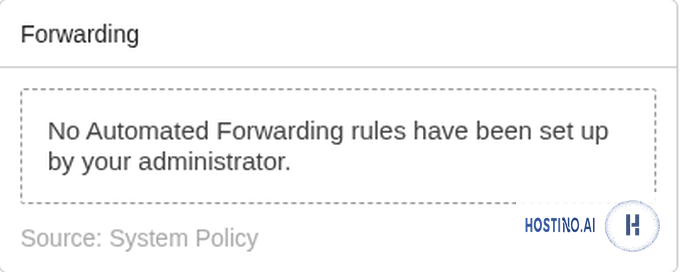
| 1 | وارد Settings ▸ Account شوید و به کارتِ Forwarding بروید. |
| 2 | آدرسِ مقصدِ فوروارد را وارد کنید (مثلاً me@gmail.com). |
| 3 | اگر میخواهید یک نسخه در همین صندوق هم بماند، گزینهٔ نگهداشتنِ کپی (Keep a copy / Delivery) را فعال کنید؛ وگرنه ایمیل فقط فوروارد و از این صندوق حذف میشود. |
| 4 | ذخیره کنید. از این پس ایمیلهای رسیده خودکار فوروارد میشوند. |
توجه: در برخی پیکربندیها این کارت را مدیرِ سرویس کنترل میکند و پیامِ «No Automated Forwarding rules have been set up by your administrator» را میبینید (مثلِ تصویرِ بالا)؛ در این حالت با هاستینو برای فعالسازیِ فورواردِ حساب هماهنگ کنید — یا از روشِ ۲ استفاده کنید که در اختیارِ خودِ کاربر است. اگر گزینهٔ نگهداشتنِ کپی را فعال نکنید، ایمیل در صندوقِ اصلی نمیماند.
روش ۲: فورواردِ شرطی با فیلترِ محتوا
گاهی نمیخواهید همهٔ ایمیلها فوروارد شوند، بلکه فقط آنهایی که شرطِ خاصی دارند (مثلاً از یک فرستندهٔ مشخص یا با کلمهای در موضوع). این روش در اختیارِ خودِ کاربر است و از فیلترِ محتوا با کنشِ «Forward Message» استفاده میکند:
| 1 | به Settings ▸ Content Filtering بروید و یک قانونِ جدید بسازید و ذخیره کنید. |
| 2 | در تبِ Conditions شرط را تعیین کنید (مثلاً From = فلان فرستنده، یا Subject شاملِ کلمهای خاص). |
| 3 | در تبِ Actions کنشِ Forward Message را انتخاب و آدرسِ مقصد را وارد کنید. |
| 4 | ذخیره کنید. حالا فقط ایمیلهایی که شرط را دارند فوروارد میشوند. |
این روش بسیار منعطف است؛ مثلاً میتوانید ایمیلهای مربوط به فروش را به تیمِ فروش و ایمیلهای پشتیبانی را به تیمِ پشتیبانی فوروارد کنید. تصویرِ گامبهگامِ ساختِ قانون و انتخابِ کنش را در آموزشِ فیلترِ محتوا ببینید.
کدام روش را انتخاب کنم؟
- اگر میخواهید همهٔ ایمیلهای یک حساب برود جای دیگر: روش ۱ (فورواردِ حساب).
- اگر فقط بخشی از ایمیلها بر اساسِ شرط باید فوروارد شوند: روش ۲ (فیلترِ محتوا).
- اگر میخواهید یک آدرس به چند نفر برسد بدونِ صندوقِ مستقل: Alias بهتر است.
نکات مهم و هشدارها
- حلقهٔ فوروارد (Loop): هرگز دو حساب را به هم فوروارد نکنید (A→B و B→A)؛ باعثِ حلقهٔ بیپایان میشود.
- تحویلپذیری: فورواردِ ایمیل به سرویسهای بیرونی (مثلِ Gmail) گاهی بهخاطرِ SPF مشکلساز میشود؛ SmarterMail معمولاً با SRS این را مدیریت میکند تا ایمیلهای فورواردشده اسپم نشوند.
- خروجِ کارمند: هنگامِ ترکِ یک کارمند، فورواردِ حسابش به مدیر، راهی مطمئن برای ازدستندادنِ ایمیلهای مهم است.
- حریمِ خصوصی: فورواردِ خودکار یعنی ایمیلها به مقصدِ دیگری هم میروند؛ مطمئن شوید این کار مجاز و موردِ نظرتان است.
سوالات متداول
با فوروارد، ایمیل در صندوقِ اصلی میماند؟
فقط اگر گزینهٔ نگهداشتنِ کپی را فعال کنید؛ وگرنه خیر.
فرقِ فوروارد با Alias چیست؟
Alias یک نامِ جایگزین بدونِ صندوقِ مستقل است؛ فوروارد ایمیلهای یک صندوقِ واقعی را به جای دیگر میفرستد.
میتوانم فقط ایمیلهای یک فرستنده را فوروارد کنم؟
بله، با روشِ ۲ (فیلترِ محتوا و کنشِ Forward Message).
فورواردم اسپم میشود؛ چرا؟
گاهی بهخاطرِ SPF در فورواردِ خارجی؛ زیرساختِ درست با SRS این را حل میکند.
جمعبندی
فوروارد ابزاری ساده اما قدرتمند برای هدایتِ هوشمندِ ایمیلهای سازمان است — چه کاملِ حساب، چه شرطی با فیلترِ محتوا. با انتخابِ روشِ درست، هیچ ایمیلِ مهمی گم نمیشود. هاست ایمیلِ سازمانیِ هاستینو بر پایهٔ SmarterMail همهٔ این روشها را در اختیارتان میگذارد.

زهرا روی ابزارهای ارتباطی و بهرهوری تیمها تمرکز دارد و دربارهی ایمیل سازمانی، امنیت ارتباطات و ساختن یک هویت حرفهای برای کسبوکار مینویسد. هدف او این است که صاحبان کسبوکار با کمترین پیچیدگی، ارتباطی مطمئن و حرفهای با مشتریان خود بسازند.
مقالههای بیشتر از زهرا کاظمی ←