ساخت ایمیل مستعار (Alias) در SmarterMail؛ آدرسهای info@ و sales@ برای تیم
در یک نگاه
ایمیلِ مستعار (Alias) یک آدرسِ ایمیل است که صندوقِ جداگانه ندارد و پیامها را به یک یا چند صندوقِ واقعی تحویل میدهد. با آن میتوانید آدرسهایی مثلِ info@، sales@ و support@ بسازید و همه را به تیمِ مربوطه برسانید — بدونِ نیاز به ساختِ اکانتِ جدید و اشغالِ ظرفیت. مدیرِ دامنه از مسیرِ Domain Settings → Accounts → Aliases و دکمهی New آن را میسازد. در ادامه گامبهگام و با تصویرِ واقعی میبینیم.
هر سازمانی به چند آدرسِ «عمومی» نیاز دارد: آدرسی برای اطلاعات، آدرسی برای فروش، آدرسی برای پشتیبانی. اما لازم نیست برای هرکدام یک صندوقِ مستقل (با فضا و رمزِ جداگانه) بسازید. راهِ هوشمندانهتر، استفاده از ایمیلِ مستعار است.
ایمیلِ مستعار (Alias) دقیقاً چیست؟
یک alias آدرسی است که صندوقِ واقعی ندارد؛ فقط نقشِ یک «مسیردهنده» را بازی میکند: هر ایمیلی که به آن میرسد، بهصورتِ خودکار به آدرسهای واقعیِ تعیینشده تحویل داده میشود. برای مثال، میتوانید info@yourdomain.com را طوری تنظیم کنید که پیامهایش همزمان به صندوقِ دو یا چند نفر از تیم برسد.
تفاوتِ کلیدی با یک اکانتِ واقعی این است که alias نه رمزِ ورود دارد، نه فضای اختصاصی و نه در وبمیل بهصورتِ صندوقِ مستقل باز میشود؛ صرفاً یک آدرسِ تحویلدهنده است. برای همین، از سهمیهی Aliases استفاده میکند، نه از سهمیهی کاربران.
چرا ایمیلِ مستعار برای کسبوکار ارزشمند است؟
- صرفهجویی در ظرفیت: دهها آدرسِ عمومی بسازید بدونِ اشغالِ اکانتهای واقعیِ پلنتان.
- ارتباطِ تیمی: یک آدرس مثلِ
support@را به چند کارشناس برسانید تا هیچ پیامی بیپاسخ نماند. - پایداری: با رفتوآمدِ افراد، فقط مقصدِ alias را عوض میکنید و آدرسِ عمومی ثابت میماند.
- هویتِ حرفهای: بهجای آدرسهای شخصی، از آدرسهای نقشیِ منظم استفاده کنید.
پیشنیاز: دسترسیِ مدیرِ دامنه
ساختِ alias یک کارِ سطحِ مدیریت است و به دسترسیِ مدیرِ دامنه (Domain Administrator) نیاز دارد. اگر این دسترسی را ندارید، از مدیرِ ایمیلِ سازمانتان یا پشتیبانیِ هاستینو کمک بگیرید.
ساختِ ایمیلِ مستعار گامبهگام
- از نوارِ بالا وارد Settings → Domain Settings شوید و به بخشِ Accounts بروید.
- در بالای صفحه روی کارتِ Aliases کلیک کنید تا فهرستِ آدرسهای مستعار باز شود.
- روی New بزنید تا پنجرهی ساختِ alias باز شود.
- در فیلدِ Name، بخشِ قبل از @ را وارد کنید (مثلاً
info). - در کادرِ Email Addresses (one per line)، آدرسهای مقصد را هر کدام در یک خط وارد کنید؛ میتوانید یک یا چند آدرس بگذارید.
- در صورتِ تمایل Display Name و Description را پر کنید و روی Save بزنید.
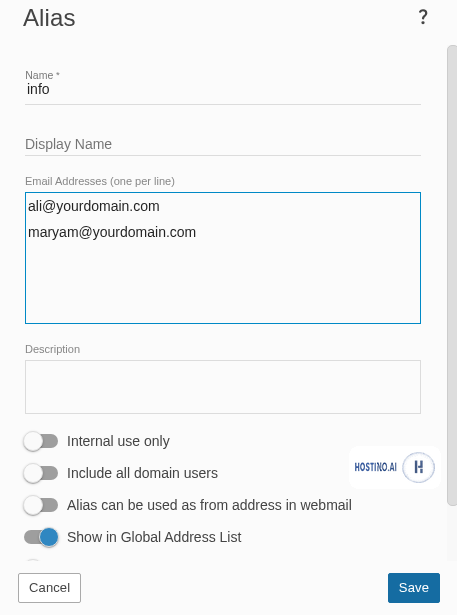
info که پیامها را به دو صندوقِ واقعی تحویل میدهد.گزینههای مهمِ alias
در همین پنجره چند گزینهی کاربردی وجود دارد که رفتارِ alias را کنترل میکنند:
- Internal use only: فقط فرستندههای داخلیِ همان دامنه میتوانند به این آدرس ایمیل بزنند (برای آدرسهای داخلی مثلِ اطلاعیههای تیمی مناسب است).
- Include all domain users: alias را به همهی کاربرانِ دامنه تحویل میدهد؛ عالی برای آدرسی مثلِ
all@یاstaff@که باید بهدستِ کلِ سازمان برسد. - Alias can be used as from address in webmail: اجازه میدهد کاربران در وبمیل، ایمیل را از طرفِ این آدرس هم ارسال کنند (مثلاً پاسخدادن از
support@). - Show in Global Address List: این آدرس در دفترچهی آدرسِ سازمانی (GAL) دیده میشود تا همکاران راحت پیدایش کنند.
کاربردهای رایج
- آدرسهای نقشیِ واحدها:
sales@،support@،billing@که هرکدام به تیمِ خودش میرسد. - آدرسِ اطلاعرسانیِ عمومی:
info@که به چند نفر از پشتیبانی تحویل داده میشود. - آدرسِ کلِ سازمان: با گزینهی «Include all domain users» یک
all@برای اطلاعیههای داخلی بسازید.
سطحِ دسترسی و نکاتِ نسخه
مدیریتِ aliasها در سطحِ مدیرِ دامنه انجام میشود. توجه داشته باشید که حداکثر تعدادِ نامهای مستعار به پلنِ شما بستگی دارد (همان «X از Y» که بالای صفحه، کنارِ کارتِ Aliases میبینید). چون alias فضای اختصاصی و اکانت مصرف نمیکند، معمولاً میتوانید آدرسهای نقشیِ فراوانی بدونِ افزایشِ هزینه بسازید.
سوالات متداول
فرقِ alias با اکانتِ واقعی چیست؟
اکانت صندوق، رمز و فضای مستقل دارد؛ alias فقط آدرسی است که پیام را به صندوقهای واقعی میرساند و ورودِ جداگانه ندارد.
یک alias میتواند به چند نفر برسد؟
بله؛ کافی است در کادرِ Email Addresses هر مقصد را در یک خطِ جداگانه بنویسید.
میتوانم از آدرسِ alias ایمیل بفرستم؟
اگر گزینهی «Alias can be used as from address in webmail» را فعال کنید، بله.
آیا alias فضای پلنم را مصرف میکند؟
خیر؛ alias از سهمیهی Aliases استفاده میکند، نه از فضای اکانتها.
برای آدرسی که باید به کلِ سازمان برسد چه کنم؟
گزینهی «Include all domain users» را فعال کنید تا به همهی کاربرانِ دامنه تحویل شود.
جمعبندی
ایمیلِ مستعار یکی از سادهترین و مقرونبهصرفهترین ابزارها برای منظمکردنِ ارتباطاتِ سازمانی است: با چند کلیک، آدرسهای حرفهایِ نقشی بسازید و آنها را به تیمِ درست برسانید، بدونِ اشغالِ ظرفیتِ اکانتها. اگر میخواهید ایمیلِ سازمانیِ منعطف با تعدادِ زیادی آدرسِ مستعار و مدیریتِ آسان داشته باشید، هاست ایمیلِ سازمانیِ هاستینو روی SmarterMail این امکان را برایتان فراهم میکند.

کوروش بهصورت تخصصی روی ایمیل سازمانی و بهویژه SmarterMail عمیق شده است؛ از راهاندازی و مدیریت سرور ایمیل و اکانتهای سازمانی تا امنیت، تحویلپذیری (Deliverability) و اتصال کلاینتها. هدف او این است که کسبوکارها یک سیستم ایمیل حرفهای، امن و پایدار داشته باشند و بیشترین بهره را از قابلیتهای SmarterMail ببرند.
مقالههای بیشتر از کوروش محمدی ←