تنظیم پاسخ خودکار (Autoresponder) در SmarterMail با مثالهای آماده
در یک نگاه
پاسخ خودکار (Autoresponder) پیامی است که SmarterMail بهصورتِ خودکار به هر کسی که برایتان ایمیل میفرستد ارسال میکند — مثلاً وقتی در مرخصی یا خارج از دفتر هستید. فعالکردنش ساده است: از مسیرِ Settings → Autoresponder، یک موضوع و متنِ پاسخ بنویسید و گزینهی Enable Autoresponder را روشن کنید. نکتهی جالب این است که میتوانید برای همکارانِ داخلی و فرستندههای بیرونی دو پیامِ متفاوت بگذارید و حتی بازهی تاریخیِ فعالبودن را تعیین کنید. در ادامه گامبهگام، با مثالهای آماده و تصویرِ واقعی میبینیم.
هیچچیز بدتر از این نیست که مشتری یا همکارتان ایمیلی بفرستد و روزها بیپاسخ بماند، چون شما در مرخصی بودهاید. پاسخ خودکار این مشکل را حل میکند: بدونِ اینکه کاری کنید، یک پیامِ مؤدبانه به فرستنده اطلاع میدهد که پیامش دریافت شده و چه زمانی پاسخ میگیرد.
پاسخ خودکار چیست و کِی بهکار میآید؟
پاسخ خودکار یک «منشیِ همیشهبیدار» است که در نبودِ شما جواب میدهد. رایجترین کاربردها:
- مرخصی و سفر: اطلاعدادنِ تاریخِ بازگشت و یک راهِ تماسِ جایگزین.
- خارج از دفتر / خارج از ساعتِ کاری: مدیریتِ انتظارِ فرستنده دربارهی زمانِ پاسخ.
- تعطیلاتِ رسمی: اعلامِ تعطیلیِ سازمان و زمانِ بازگشایی.
- حجمِ بالای ایمیل: اطمیناندادن به فرستنده که پیامش در صف بررسی است.
فعالسازیِ پاسخ خودکار گامبهگام
- وارد وبمیل شوید و از نوارِ بالا به Settings بروید.
- از ستونِ چپ روی Autoresponder کلیک کنید.
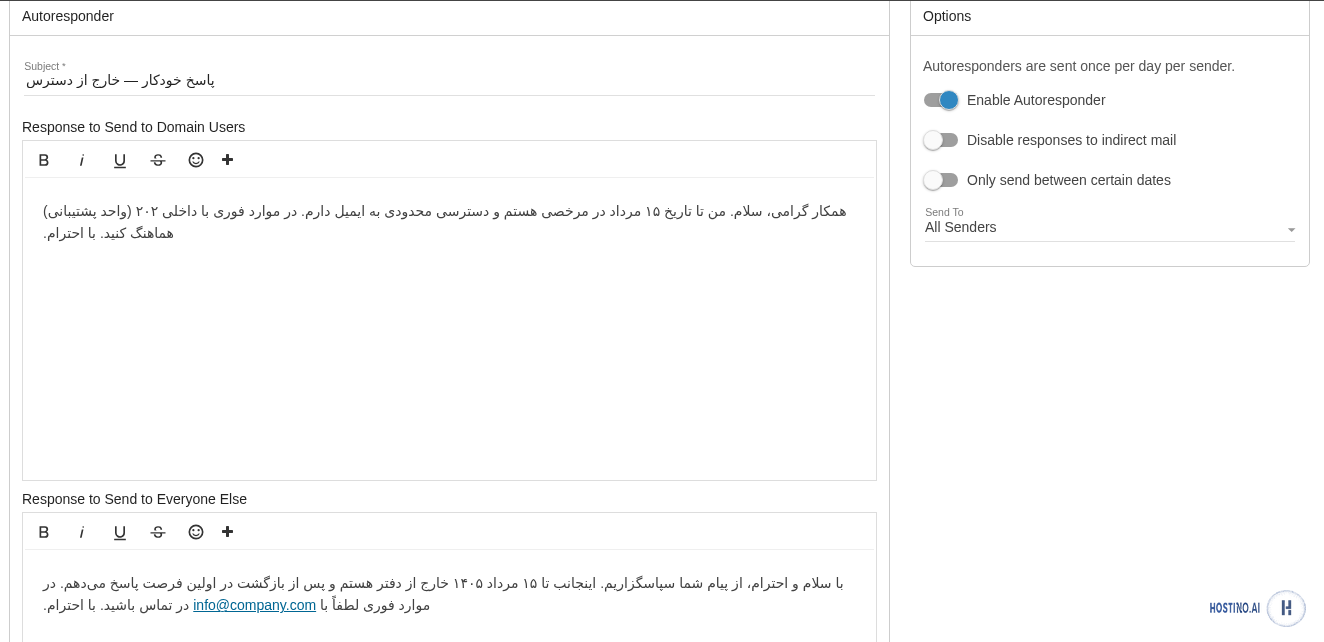
- در فیلدِ Subject، موضوعِ پیامِ خودکار را بنویسید (مثلاً «پاسخ خودکار — خارج از دسترس»).
- متنِ پاسخ را در کادرِ پیام بنویسید (میتوانید متن را بولد، ایتالیک و لینکدار کنید).
- از پنلِ سمتِ Options، گزینهی Enable Autoresponder را روشن کنید.
- روی Save بزنید. از این پس، پاسخ بهصورتِ خودکار ارسال میشود.
دو پیامِ متفاوت: داخلی و بیرونی
یکی از نکاتِ حرفهایِ SmarterMail این است که دو کادرِ جدا دارید:
- Response to Send to Domain Users: پیامی که فقط همکارانِ داخلیِ سازمان (همدامنه) میبینند. اینجا میتوانید صمیمیتر باشید و مثلاً داخلیِ جایگزین را بدهید.
- Response to Send to Everyone Else: پیامی که به فرستندههای بیرونی (مشتریها و مخاطبانِ خارج از سازمان) ارسال میشود؛ اینجا رسمیتر و محتاطتر بنویسید.
لازم نیست هر دو را پر کنید؛ اما پرکردنِ هر دو، تجربهی حرفهایتری میسازد.
گزینههای دقیقِ Options
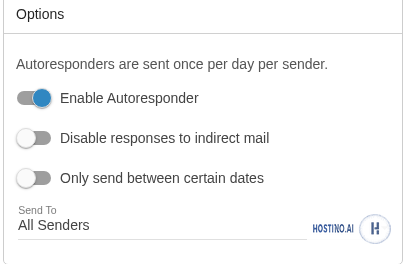
- Enable Autoresponder: کلیدِ اصلیِ روشن/خاموشکردنِ پاسخ خودکار.
- Only send between certain dates: با روشنکردنِ آن، یک بازهی تاریخی (شروع و پایان) تعیین میکنید؛ پاسخ فقط در همان بازه ارسال میشود و بعد از آن خودکار خاموش میشود — بهترین گزینه برای مرخصی، چون نگرانِ خاموشکردنش نمیمانید.
- Disable responses to indirect mail: از ارسالِ پاسخ به ایمیلهایی که مستقیم برای شما نبودهاند (مثلِ خبرنامهها و لیستهای گروهی) جلوگیری میکند؛ روشنکردنش توصیه میشود.
- Send To: تعیین میکند پاسخ برای چه کسانی ارسال شود (مثلاً همهی فرستندهها).
یک نکتهی مهم که خودِ SmarterMail هم یادآوری میکند: پاسخ خودکار برای هر فرستنده روزی یکبار ارسال میشود، پس اگر کسی چند ایمیل بفرستد، با انبوهی پاسخ روبهرو نمیشود.
مثالهای آماده (قابلِ کپی)
میتوانید این نمونهها را برداشته و متناسب با خودتان تغییر دهید:
۱) مرخصی با تاریخِ بازگشت
از پیامِ شما سپاسگزارم. اینجانب تا تاریخِ ۱۵ مرداد ۱۴۰۵ در مرخصی هستم و دسترسیِ محدودی به ایمیل دارم. پس از بازگشت، در اولین فرصت پاسخِ شما را خواهم داد. در موارد فوری لطفاً با info@company.com در تماس باشید.
با احترام
۲) خارج از دفتر (کوتاه و رسمی)
پیامِ شما دریافت شد. در حالِ حاضر خارج از دفتر هستم و پاسخِ شما را در نخستین روزِ کاری خواهم داد. از شکیباییِ شما سپاسگزارم.
با احترام
۳) تعطیلاتِ رسمیِ سازمان
مجموعهی ما از تاریخِ ۱ تا ۴ فروردین به مناسبتِ تعطیلاتِ رسمی فعالیت ندارد. پیامِ شما ثبت شده و بلافاصله پس از بازگشایی بررسی و پاسخ داده میشود. سالِ نو مبارک!
با احترام، تیمِ پشتیبانی
۴) پیامِ داخلی برای همکاران
تا ۱۵ مرداد در مرخصی هستم. برای کارهای فوریِ واحد، لطفاً با داخلیِ ۲۰۲ هماهنگ کنید. با احترام.
چند توصیه برای یک پاسخِ خودکارِ حرفهای
- تاریخِ بازگشت را بنویسید تا فرستنده بداند چه زمانی پاسخ میگیرد.
- یک راهِ تماسِ جایگزین (همکار یا آدرسِ پشتیبانی) بگذارید تا کارهای فوری معطل نماند.
- کوتاه و مؤدب بنویسید؛ از توضیحاتِ اضافه و اطلاعاتِ شخصیِ حساس پرهیز کنید.
- ترجیحاً از «Only send between certain dates» استفاده کنید تا پاسخ بعد از تاریخِ بازگشت خودکار خاموش شود.
- اگر بدونِ بازهی تاریخی فعالش کردید، یادتان باشد بعد از بازگشت آن را خاموش کنید.
سطحِ دسترسی
پاسخ خودکار یک تنظیمِ سطحِ کاربرِ عادی است؛ هر کاربر خودش میتواند آن را برای حسابِ خودش تنظیم کند و به دسترسیِ مدیر نیازی نیست.
سوالات متداول
آیا به هر ایمیل یک پاسخ میرود؟
خیر؛ برای هر فرستنده روزی یکبار ارسال میشود تا فرستنده با پاسخهای مکرر مواجه نشود.
میتوانم برای همکاران و مشتریها دو پیامِ متفاوت بگذارم؟
بله؛ کادرِ «Domain Users» برای همکارانِ داخلی و «Everyone Else» برای فرستندههای بیرونی است.
چطور کاری کنم که خودکار خاموش شود؟
گزینهی «Only send between certain dates» را روشن و تاریخِ پایان را تعیین کنید.
آیا به خبرنامهها هم پاسخ میدهد؟
اگر «Disable responses to indirect mail» را روشن کنید، به ایمیلهای غیرمستقیم پاسخ داده نمیشود.
بعد از فعالسازی، ایمیلهایم را همچنان دریافت میکنم؟
بله؛ پاسخ خودکار فقط یک اطلاعرسانیِ اضافه است و ایمیلها طبقِ معمول به صندوقِ شما میرسند.
جمعبندی
پاسخ خودکار یک ابزارِ کوچک اما بسیار مؤثر برای حفظِ حرفهایبودنِ ارتباطاتِ شماست؛ حتی وقتی پشتِ میزتان نیستید، فرستندهها بیپاسخ نمیمانند و میدانند چه زمانی جواب میگیرند. با چند دقیقه تنظیم و یک متنِ مؤدب، تصویرِ منظم و قابلِاعتمادی از خودتان و سازمانتان میسازید. برای داشتنِ ایمیلِ سازمانیِ حرفهای با همهی این امکانات، هاست ایمیلِ سازمانیِ هاستینو روی SmarterMail انتخابی مطمئن است.

زهرا روی ابزارهای ارتباطی و بهرهوری تیمها تمرکز دارد و دربارهی ایمیل سازمانی، امنیت ارتباطات و ساختن یک هویت حرفهای برای کسبوکار مینویسد. هدف او این است که صاحبان کسبوکار با کمترین پیچیدگی، ارتباطی مطمئن و حرفهای با مشتریان خود بسازند.
مقالههای بیشتر از زهرا کاظمی ←