مدیریت وظایف و کارها در SmarterMail (Tasks)
در یک نگاه
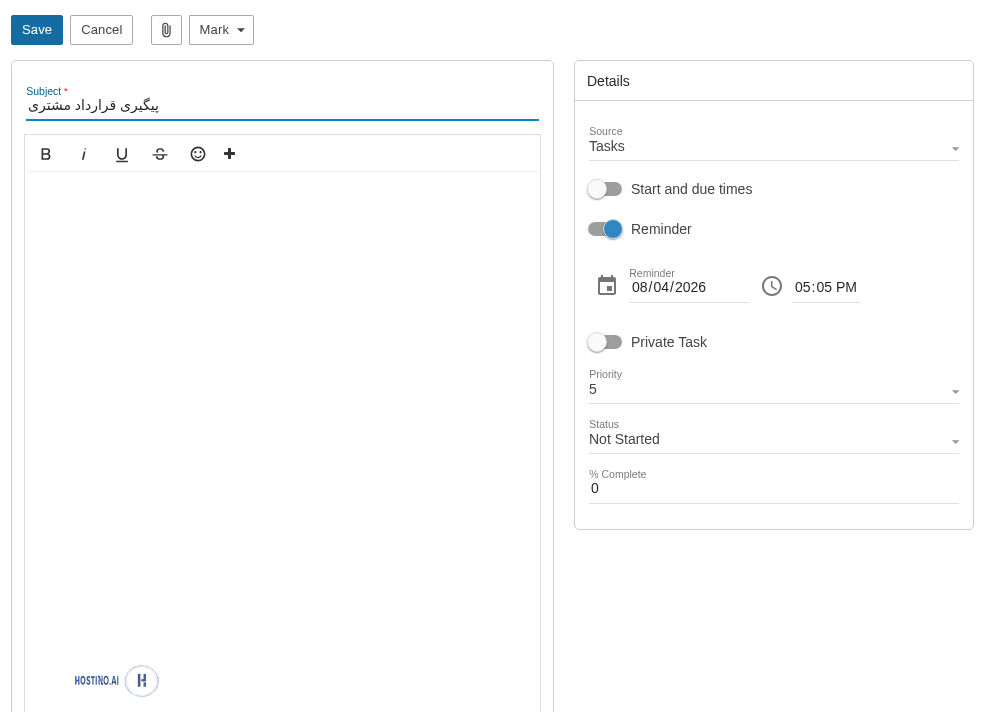
بخشِ وظایف (Tasks) در SmarterMail یک ابزارِ مدیریتِ کارهاست که کنارِ ایمیل و تقویمِ شما قرار دارد. با آن میتوانید کارها را ثبت کنید، برایشان موعد و یادآور بگذارید، اولویت و وضعیت تعیین کنید و درصدِ پیشرفت را دنبال کنید. برای ساختِ وظیفه از New → Task استفاده کنید. در ادامه با تصویرِ واقعی میبینیم.
کارِ سازمانی پر از کارهای کوچک و بزرگی است که اگر جایی ثبت نشوند، فراموش میشوند. بهجای یادداشتهای پراکنده، از فهرستِ وظایفِ SmarterMail استفاده کنید تا همهی کارها یکجا، منظم و قابلِ پیگیری باشند.
ساختِ یک وظیفهی جدید
- از نوارِ بالا، از دکمهی New گزینهی Task را انتخاب کنید (یا در بخشِ Tasks روی New بزنید).
- در فیلدِ Subject عنوانِ کار را بنویسید و در صورتِ نیاز توضیحاتِ بیشتر را در کادرِ متن اضافه کنید.
- در ستونِ Details زمانبندی و ویژگیهای کار را تنظیم کنید.
- روی Save بزنید تا وظیفه ثبت شود.
گزینههای کلیدیِ یک وظیفه
- Reminder (یادآور): یک تاریخ و ساعت تعیین کنید تا پیش از موعد به شما یادآوری شود؛ اینطور هیچ کاری از قلم نمیافتد.
- Start and due times (زمانِ شروع و موعد): بازهی انجامِ کار را مشخص کنید.
- Priority (اولویت): به کار یک اولویت بدهید تا کارهای مهمتر را زودتر ببینید.
- Status (وضعیت): وضعیتِ کار را از «Not Started» تا «In Progress» و «Completed» بهروز کنید.
- % Complete (درصدِ پیشرفت): پیشرفتِ کارهای طولانی را با درصد دنبال کنید.
- Private Task: اگر وظیفهای را با تقویم/وظایفِ مشترک به اشتراک گذاشتهاید، میتوانید موردی را خصوصی نگه دارید.
نکاتِ حرفهای
- هر کار یک وظیفه: کارها را ریز ثبت کنید تا مدیریت و تیکزدنشان ساده باشد.
- یادآور را جدی بگیرید: برای کارهای موعددار حتماً Reminder بگذارید.
- اشتراکِ تیمی: با قابلیتِ اشتراکگذاری میتوانید فهرستِ وظایف را با تیم به اشتراک بگذارید تا همه از کارها باخبر باشند.
سطحِ دسترسی
مدیریتِ وظایف در سطحِ کاربرِ عادی است و هر کاربر فهرستِ وظایفِ خودش را دارد.
سوالات متداول
چطور یک کار جدید ثبت کنم؟
از New گزینهی Task را بزنید، عنوان و جزئیات را وارد و ذخیره کنید.
میتوانم برای کار یادآور بگذارم؟
بله؛ در بخشِ Reminder تاریخ و ساعت را تعیین کنید.
پیشرفتِ کار را چطور دنبال کنم؟
با بهروزکردنِ Status و % Complete.
میتوانم وظایفم را با تیم به اشتراک بگذارم؟
بله؛ پوشهی Tasks را میتوان مثلِ تقویم به اشتراک گذاشت.
جمعبندی
فهرستِ وظایفِ SmarterMail کمک میکند هیچ کاری فراموش نشود و کارها منظم و قابلِ پیگیری بمانند — همه در کنارِ ایمیلِ شما. برای بهرهبردن از این ابزارهای بهرهوری، هاست ایمیلِ سازمانیِ هاستینو بر پایهی SmarterMail انتخابی حرفهای است.

زهرا روی ابزارهای ارتباطی و بهرهوری تیمها تمرکز دارد و دربارهی ایمیل سازمانی، امنیت ارتباطات و ساختن یک هویت حرفهای برای کسبوکار مینویسد. هدف او این است که صاحبان کسبوکار با کمترین پیچیدگی، ارتباطی مطمئن و حرفهای با مشتریان خود بسازند.
مقالههای بیشتر از زهرا کاظمی ←