اشتراکگذاری تقویم، مخاطبین و پوشهها با تیم در SmarterMail
در یک نگاه
در SmarterMail میتوانید تقویم، مخاطبین، وظایف و حتی پوشههای ایمیل خود را با همکارانتان به اشتراک بگذارید تا کارِ تیمی روانتر شود. کافی است روی پوشه یا تقویمِ موردنظر راستکلیک کنید و گزینهی Share Folder را بزنید؛ سپس کاربر یا گروه را اضافه و سطحِ دسترسی (از فقطمشاهده تا مدیریتِ کامل) را تعیین کنید. در ادامه گامبهگام و با تصویرِ واقعی میبینیم.
کارِ تیمیِ خوب به دسترسیِ مشترک نیاز دارد: اینکه همه یک تقویمِ مشترک ببینند، به دفترچهی مخاطبینِ واحد دسترسی داشته باشند یا بتوانند صندوقِ یک آدرسِ مشترک را با هم مدیریت کنند. SmarterMail همهی اینها را با قابلیتِ اشتراکگذاری ممکن میکند.
چه چیزهایی را میتوان به اشتراک گذاشت؟
تقریباً همهی پوشههای شخصیتان قابلِ اشتراکاند:
- تقویم (Calendar): برای هماهنگیِ جلسات و برنامهی تیم.
- مخاطبین (Contacts): یک دفترچهی آدرسِ مشترک برای کلِ تیم.
- وظایف و یادداشتها (Tasks / Notes): برای پیگیریِ کارهای مشترک.
- پوشههای ایمیل: مثلاً صندوقِ
support@که چند نفر با هم مدیریتش میکنند.
ساختِ یک اشتراک گامبهگام
- به بخشِ موردنظر بروید (مثلاً Calendar) و در فهرستِ سمتِ چپ روی پوشه/تقویم راستکلیک کنید.
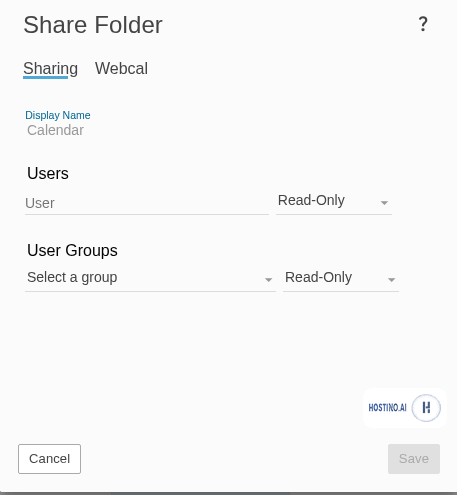
- از منو، گزینهی Share Folder را انتخاب کنید.
- در بخشِ Users، ایمیلِ همکارِ موردنظر را وارد کنید (یا در User Groups یک گروه را انتخاب کنید).
- سطحِ دسترسی را از فهرستِ کنارش انتخاب کنید.
- روی Save بزنید. از این پس آن کاربر میتواند این پوشه را به حسابِ خودش «Attach» کند و ببیند.
سطوحِ دسترسی را بشناسید
مهمترین بخشِ اشتراکگذاری، انتخابِ درستِ سطحِ دسترسی است. SmarterMail این سطوح را ارائه میدهد:
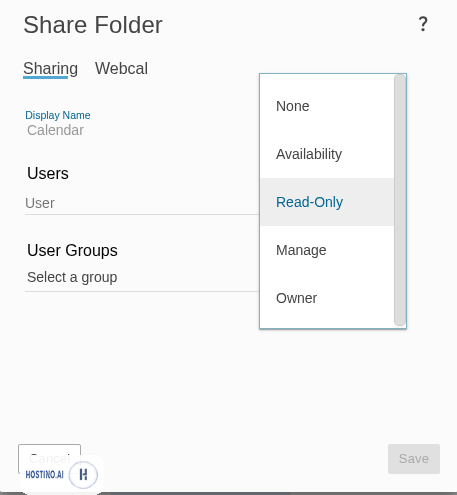
- None: هیچ دسترسیای ندارد.
- Availability: فقط وضعیتِ «آزاد/مشغول» را میبیند (برای زمانبندیِ جلسات، بدونِ دیدنِ جزئیات) — مناسبِ تقویم.
- Read-Only: میتواند ببیند اما تغییری نمیدهد.
- Manage: میتواند ببیند و موارد را ویرایش/اضافه/حذف کند.
- Owner: کنترلِ کامل، از جمله مدیریتِ اشتراکها.
قاعدهی طلایی: همیشه کمترین دسترسیِ لازم را بدهید. مثلاً برای هماهنگیِ جلسه، «Availability» کافی است و نیازی به «Read-Only» یا بیشتر نیست.
مدیریتِ اشتراکها و دریافتِ اشتراک
- Manage Shares: با راستکلیک روی همان پوشه و انتخابِ «Manage Shares» میتوانید ببینید با چه کسانی به اشتراک گذاشتهاید و دسترسیها را تغییر دهید یا لغو کنید.
- Shared With Me: از مسیرِ Settings → Sharing میتوانید پوشههایی که دیگران با شما به اشتراک گذاشتهاند را Attach کنید تا در حسابتان نمایش داده شوند.
- Delegation (نیابت): در همان صفحه، امکانِ واگذاریِ مدیریتِ حساب به شخصِ دیگر (مثلِ منشی که بهجای مدیر ایمیلها و تقویم را مدیریت میکند) هم وجود دارد.
چند مثالِ کاربردی
- تقویمِ تیمی: تقویمِ خود را با سطحِ «Availability» با تیم به اشتراک بگذارید تا هماهنگیِ جلسات ساده شود.
- دفترچهی مخاطبینِ مشترک: مخاطبین را با «Read-Only» به اشتراک بگذارید تا همه به شمارهها دسترسی داشته باشند.
- صندوقِ مشترکِ پشتیبانی: پوشهی ایمیلِ
support@را با «Manage» با کارشناسان به اشتراک بگذارید تا با هم پاسخ دهند.
سطحِ دسترسی
اشتراکگذاریِ پوشههای شخصی یک قابلیتِ سطحِ کاربرِ عادی است و هر کاربر میتواند پوشههای خودش را با دیگران به اشتراک بگذارد. (توجه: برای اشتراکِ کامل، معمولاً باید فرد در همان دامنه باشد.)
سوالات متداول
چطور تقویمم را با همکارم به اشتراک بگذارم؟
در Calendar روی تقویم راستکلیک، سپس Share Folder، افزودنِ کاربر و انتخابِ سطحِ دسترسی.
تفاوتِ Availability و Read-Only چیست؟
Availability فقط آزاد/مشغول را نشان میدهد؛ Read-Only جزئیاتِ کامل را نمایش میدهد اما اجازهی ویرایش نمیدهد.
چطور یک اشتراک را لغو کنم؟
با راستکلیک روی پوشه و انتخابِ «Manage Shares» دسترسی را حذف کنید.
پوشهای با من به اشتراک گذاشته شده اما نمیبینمش.
از Settings → Sharing، بخشِ «Shared With Me» آن را Attach کنید.
Delegation یعنی چه؟
واگذاریِ مدیریتِ حسابِ شما به فردِ دیگر تا بهجای شما ایمیل و تقویم را مدیریت کند.
جمعبندی
اشتراکگذاری در SmarterMail، ایمیلِ سازمانیِ شما را از یک ابزارِ فردی به یک فضای کارِ تیمی تبدیل میکند: تقویمِ مشترک، مخاطبینِ مشترک و صندوقهای گروهی، همه با کنترلِ دقیقِ سطحِ دسترسی. با انتخابِ درستِ سطوح، هم همکاری روان میشود و هم امنیت حفظ میماند. برای بهرهبردن از این قابلیتهای همکاری، هاست ایمیلِ سازمانیِ هاستینو بر پایهی SmarterMail انتخابی حرفهای است.

زهرا روی ابزارهای ارتباطی و بهرهوری تیمها تمرکز دارد و دربارهی ایمیل سازمانی، امنیت ارتباطات و ساختن یک هویت حرفهای برای کسبوکار مینویسد. هدف او این است که صاحبان کسبوکار با کمترین پیچیدگی، ارتباطی مطمئن و حرفهای با مشتریان خود بسازند.
مقالههای بیشتر از زهرا کاظمی ←