مدیریت مخاطبین و دفترچه آدرس در SmarterMail (با GAL)
در یک نگاه
بخشِ مخاطبین (Contacts) در SmarterMail یک دفترچهی آدرسِ کامل است که در آن نام، ایمیل، تلفن، سازمان و اطلاعاتِ کاریِ افراد را ذخیره میکنید تا همیشه در دسترس باشند و هنگامِ نوشتنِ ایمیل خودکار پیشنهاد شوند. برای ساختِ مخاطب از New → Contact استفاده کنید. سازمانِ شما یک دفترچهی آدرسِ سراسری (GAL) هم دارد که همهی همکاران را در بر میگیرد. در ادامه با تصویرِ واقعی میبینیم.
یک دفترچهی مخاطبینِ منظم، در وقتِ شما صرفهجویی میکند: دیگر لازم نیست دنبالِ ایمیل یا شمارهی کسی بگردید. SmarterMail این اطلاعات را مرتب نگه میدارد و هنگامِ نوشتنِ ایمیل، آدرسها را خودکار پیشنهاد میدهد.
ساختِ یک مخاطبِ جدید
- از نوارِ بالا به Contacts بروید.
- از دکمهی New گزینهی Contact را انتخاب کنید.
- اطلاعاتِ اصلی را وارد کنید: نام و نامخانوادگی، ایمیل، شماره تماس و در صورتِ نیاز سازمان و سمت.
- روی Save بزنید تا مخاطب ذخیره شود.
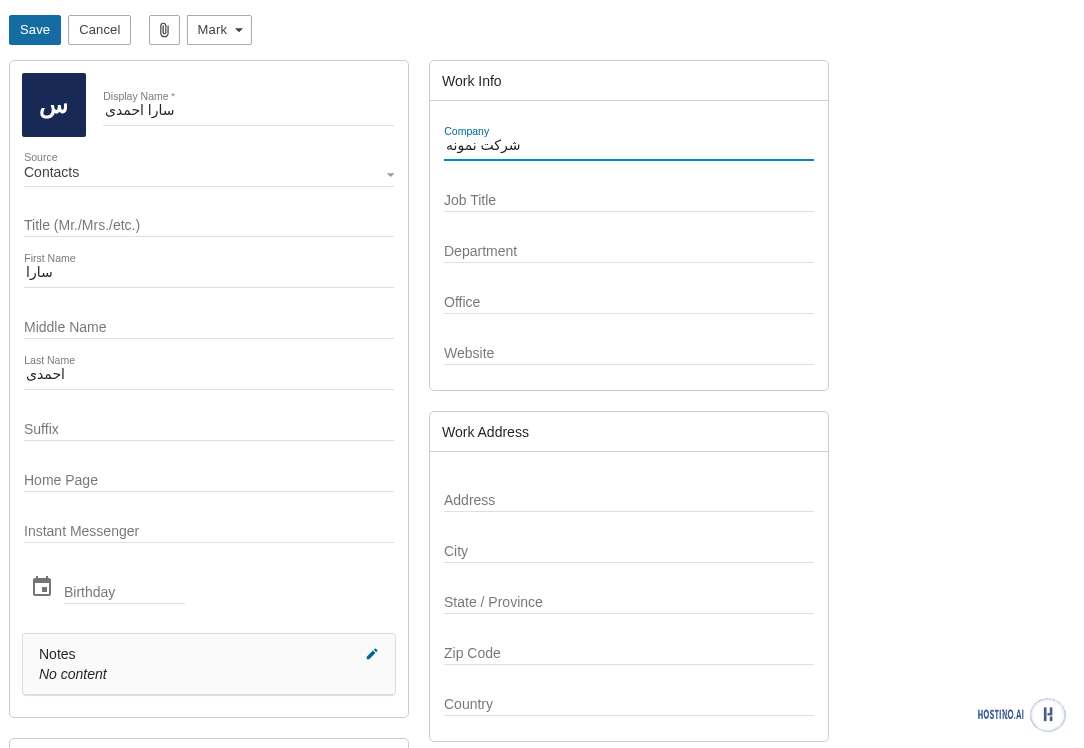
چه اطلاعاتی میتوان ذخیره کرد؟
فرمِ مخاطب فراتر از یک نام و ایمیل است و بخشهای کاملی دارد:
- اطلاعاتِ شخصی: نام، عنوان (آقای/خانم)، تاریخ تولد، وبسایت و پیامرسان.
- اطلاعاتِ کاری (Work Info): شرکت، سمت، دپارتمان و دفتر.
- شمارهها و ایمیلها: چند شماره و آدرسِ ایمیل با نوعِ مشخص (کاری، شخصی، موبایل).
- آدرس: آدرسِ کامل شاملِ شهر، استان و کشور.
دفترچهی آدرسِ سراسری (GAL)
علاوه بر مخاطبینِ شخصیِ شما، سازمانتان یک Global Address List (GAL) دارد: فهرستی از همهی کاربرانِ دامنه که بهصورتِ خودکار در دسترسِ همه است. این یعنی برای ایمیلزدن به همکاران لازم نیست آدرسشان را دستی ذخیره کنید؛ کافی است نامشان را در گیرنده تایپ کنید تا از GAL پیشنهاد شود.
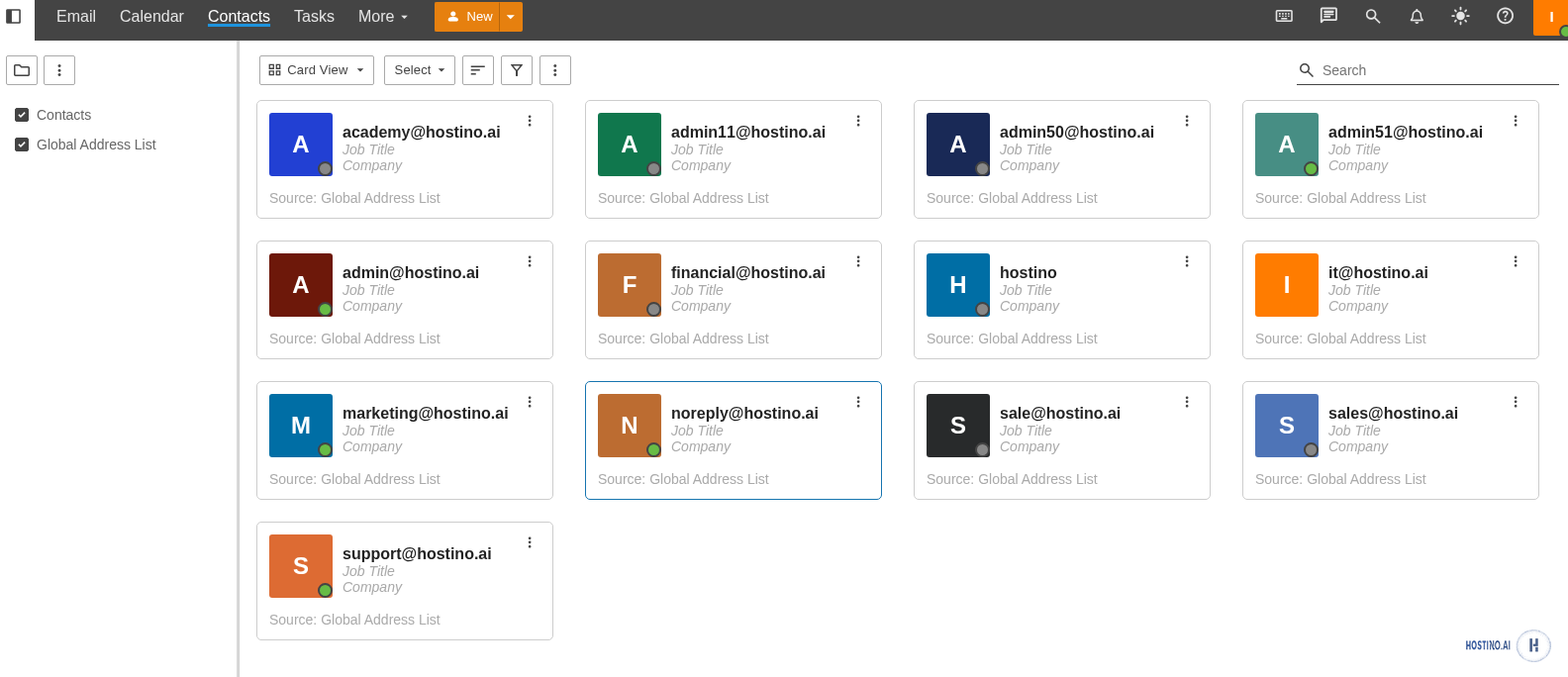
در ستونِ سمتِ چپ میتوانید منابع را با تیک روشن/خاموش کنید: «Contacts» (دفترچهٔ شخصیِ خودتان) و «Global Address List». دقت کنید GAL را نمیتوان ویرایش یا حذف کرد، چون بازتابِ کاربرانِ واقعیِ دامنه است.
جستوجوی نام و پیداکردنِ سریعِ مخاطب
کادرِ Search در بالا-راستِ صفحه، همزمان در مخاطبینِ شخصی و GAL جستوجو میکند. کافی است بخشی از نام یا ایمیل را تایپ کنید تا فهرست بیدرنگ فیلتر شود:

نکاتِ کاربردی
- پیشنهادِ خودکار: مخاطبینِ ذخیرهشده هنگامِ نوشتنِ ایمیل، در فیلدِ گیرنده خودکار پیشنهاد میشوند.
- گروهبندی: با ساختِ فهرستهای مخاطبین میتوانید به چند نفر با یک نام ایمیل بزنید.
- اشتراکگذاری: با قابلیتِ اشتراکگذاری میتوانید دفترچهی مخاطبین را با تیم به اشتراک بگذارید تا همه به یک لیستِ مشترک دسترسی داشته باشند.
ورود و خروج مخاطبین (Import / Export)
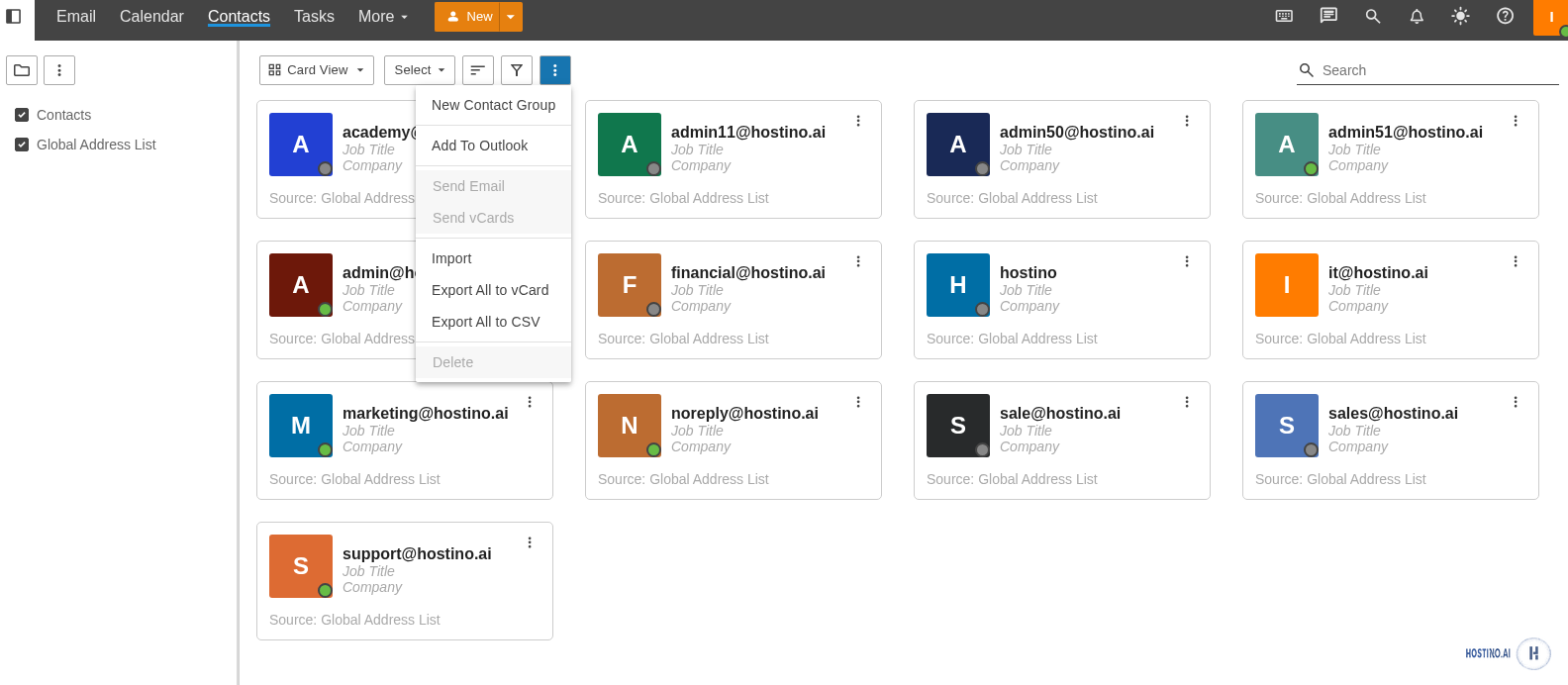
برای کوچ از سرویسِ قبلی یا گرفتنِ نسخهٔ پشتیبان، از منوی ⋮ (More) در نوارِ ابزارِ Contacts استفاده کنید:
| گزینه | کار |
|---|---|
| Import | افزودنِ مخاطبین از فایلِ CSV یا vCard (.vcf) |
| Export All to CSV | خروجیِ همهٔ مخاطبین در یک فایلِ CSV (مناسبِ اکسل و انتقال) |
| Export All to vCard | خروجیِ vCard؛ مناسبِ واردکردن در موبایل و اوتلوک |
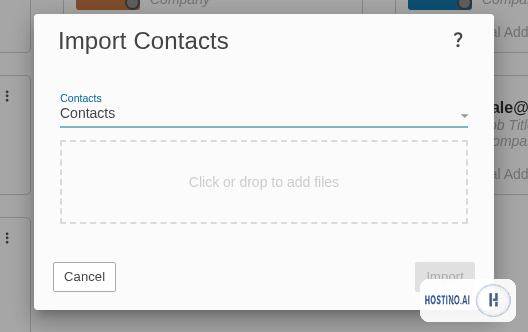
با زدنِ Import این پنجره باز میشود؛ ابتدا دفترچهٔ مقصد را انتخاب و سپس فایل را بکشید یا انتخاب کنید:
| 1 | از سرویسِ قبلی، مخاطبین را بهصورتِ CSV یا vCard خروجی بگیرید (یا فایلِ نمونهٔ زیر را بردارید). |
| 2 | در SmarterMail: Contacts ← ⋮ ← Import. |
| 3 | دفترچهٔ مقصد (مثلاً Contacts) را انتخاب و فایل را رها کنید. |
| 4 | روی Import بزنید؛ مخاطبین اضافه میشوند. |
فایلِ نمونهٔ قابلِ Import (CSV)
سادهترین قالب، یک CSV با سطرِ سرستون است. ستونهای زیر بیشترین سازگاری را با SmarterMail و اوتلوک دارند. تنها ستونِ ضروری Email Address است؛ بقیه اختیاریاند:
| First Name | Last Name | Display Name | Email Address | Company | Job Title | Mobile Phone |
|---|---|---|---|---|---|---|
| علی | رضایی | علی رضایی | ali.rezaei@example.com | شرکت نمونه | مدیر فروش | 09121110011 |
| Sara | Ahmadi | Sara Ahmadi | sara@example.com | Example Co | Marketing | 09121110022 |
| محمد | کریمی | محمد کریمی | m.karimi@example.com | هاستینو | پشتیبانی | 09121110033 |
همین داده بهصورتِ خامِ CSV:
First Name,Last Name,Display Name,Email Address,Company,Job Title,Mobile Phone
علی,رضایی,علی رضایی,ali.rezaei@example.com,شرکت نمونه,مدیر فروش,09121110011
Sara,Ahmadi,Sara Ahmadi,sara@example.com,Example Co,Marketing,09121110022
محمد,کریمی,محمد کریمی,m.karimi@example.com,هاستینو,پشتیبانی,09121110033فایل را با کدگذاریِ UTF-8 ذخیره کنید تا نامهای فارسی درست وارد شوند (در اکسل هنگامِ ذخیره «CSV UTF-8» را انتخاب کنید). از Importِ دوبارهٔ یک فایل بپرهیزید تا مخاطبِ تکراری ساخته نشود؛ آدرسهای داخلیِ دامنه هم چون در GAL هستند نیازی به Import ندارند.
سطحِ دسترسی
مدیریتِ مخاطبینِ شخصی در سطحِ کاربرِ عادی است؛ GAL هم بهصورتِ خودکار برای همهی کاربرانِ دامنه فراهم است.
سوالات متداول
چطور یک مخاطب اضافه کنم؟
در بخشِ Contacts، از New گزینهی Contact را بزنید و اطلاعات را ذخیره کنید.
مخاطبینم هنگامِ نوشتنِ ایمیل پیشنهاد میشوند؟
بله؛ با تایپِ نام یا بخشی از ایمیل، مخاطبینِ ذخیرهشده پیشنهاد میشوند.
GAL چیست؟
دفترچهی آدرسِ سراسریِ سازمان که همهی کاربرانِ دامنه را شامل میشود و برای همه در دسترس است.
میتوانم مخاطبینم را با تیم به اشتراک بگذارم؟
بله؛ با قابلیتِ اشتراکگذاریِ پوشهی مخاطبین.
چه فرمتهایی برای Import/Export پشتیبانی میشود؟
CSV و vCard (.vcf). برای صفحهٔ گسترده CSV و برای موبایل vCard مناسبتر است.
چرا نامهای فارسی هنگامِ Import درهم شدند؟
کدگذاریِ فایل UTF-8 نبوده؛ فایل را بهصورتِ «CSV UTF-8» دوباره ذخیره و Import کنید.
جمعبندی
دفترچهی مخاطبینِ SmarterMail، ارتباطاتِ شما را منظم و سریع میکند: اطلاعاتِ کاملِ افراد یکجا، پیشنهادِ خودکار هنگامِ نوشتنِ ایمیل و یک دفترچهی سراسری برای کلِ سازمان. برای بهرهبردن از این امکانات، هاست ایمیلِ سازمانیِ هاستینو بر پایهی SmarterMail انتخابی حرفهای است.

زهرا روی ابزارهای ارتباطی و بهرهوری تیمها تمرکز دارد و دربارهی ایمیل سازمانی، امنیت ارتباطات و ساختن یک هویت حرفهای برای کسبوکار مینویسد. هدف او این است که صاحبان کسبوکار با کمترین پیچیدگی، ارتباطی مطمئن و حرفهای با مشتریان خود بسازند.
مقالههای بیشتر از زهرا کاظمی ←