کار با تقویم SmarterMail؛ ساخت رویداد و دعوت به جلسه
در یک نگاه
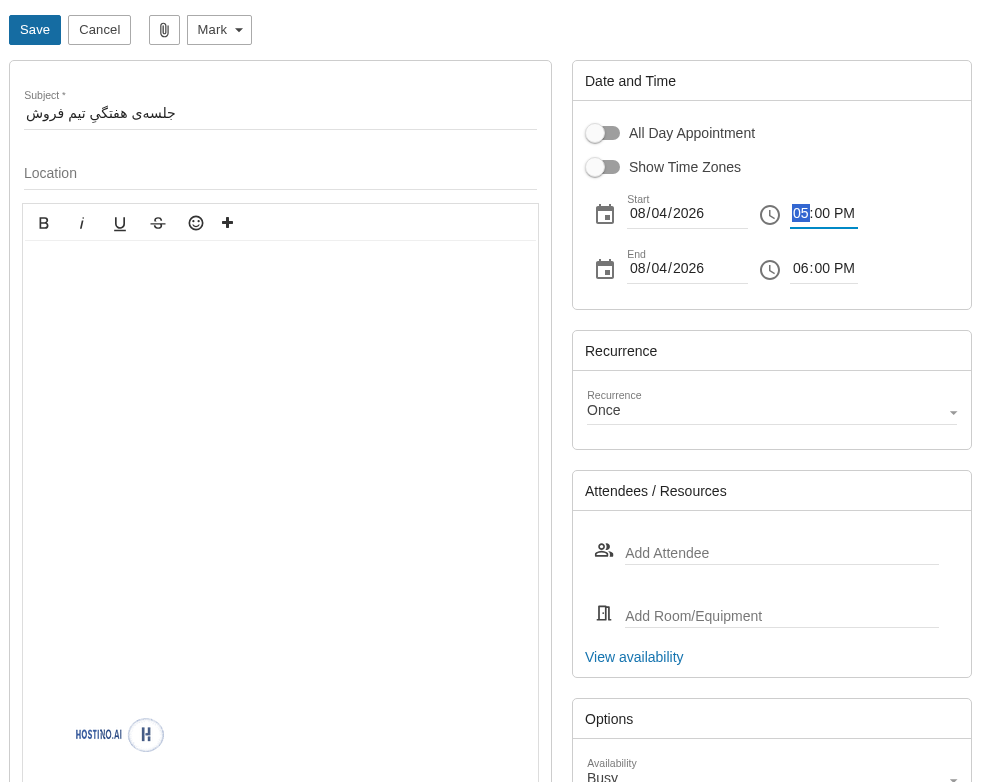
SmarterMail فقط ایمیل نیست؛ یک تقویمِ کامل هم دارد که با آن میتوانید جلسه بسازید، همکاران را دعوت کنید، اتاق و منابع رزرو کنید و یادآور بگذارید. کافی است از منوی New → Appointment یک رویدادِ جدید بسازید، موضوع و زمان را تعیین کنید و در بخشِ Attendees شرکتکنندگان را اضافه کنید. در ادامه با تصویرِ واقعی میبینیم.
مدیریتِ زمان و جلسات، بخشِ جداییناپذیرِ کارِ سازمانی است. تقویمِ داخلیِ SmarterMail کنارِ ایمیلِ شما قرار دارد، پس لازم نیست بینِ چند ابزار جابهجا شوید. بیایید ببینیم چطور یک جلسهی حرفهای بسازیم.
ساختِ یک رویداد جدید
- وارد وبمیل شوید و از نوارِ بالا به Calendar بروید.
- از دکمهی New گزینهی Appointment را انتخاب کنید (یا روی بازهی زمانیِ موردنظر در تقویم کلیک کنید).
- در فیلدِ Subject عنوانِ جلسه و در Location محل (اتاق یا لینکِ آنلاین) را بنویسید.
- در بخشِ Date and Time زمانِ شروع و پایان را تعیین کنید (یا «All Day Appointment» را برای رویدادِ تمامروز روشن کنید).
- روی Save بزنید تا رویداد در تقویم ثبت شود.
دعوتِ شرکتکنندگان و رزروِ منابع
یکی از قدرتمندترین بخشها، Attendees / Resources است:
- Add Attendee: ایمیلِ همکاران را اضافه کنید تا برایشان دعوتنامه ارسال شود و بتوانند بپذیرند یا رد کنند.
- Add Room/Equipment: اتاقِ جلسه یا منبعی مثلِ ویدئوپروژکتور را رزرو کنید.
- View availability: پیش از تعیینِ زمان، وضعیتِ آزاد/مشغولِ شرکتکنندگان را ببینید تا زمانی را انتخاب کنید که همه در دسترساند.
تکرار، یادآور و وضعیت
- Recurrence (تکرار): برای جلساتِ دورهای (مثلِ جلسهی هفتگی) بهجای «Once» یک الگوی تکرار (روزانه، هفتگی، ماهانه) انتخاب کنید.
- Reminder (یادآور): یک یادآور تنظیم کنید تا پیش از جلسه به شما اطلاع داده شود.
- Availability (وضعیت): تعیین کنید در این بازه «Busy» (مشغول) نمایش داده شوید یا «Free»؛ این وضعیت در برنامهی دیگران دیده میشود.
نکاتِ حرفهای
- پیش از دعوت، با View availability زمانِ مشترک را پیدا کنید تا جلسه بدونِ تداخل باشد.
- عنوانِ جلسه را گویا بنویسید تا شرکتکنندگان بدانند موضوع چیست.
- برای دیدنِ تقویمِ همکاران، از قابلیتِ اشتراکگذاری استفاده کنید تا تقویمها را با هم به اشتراک بگذارید.
سطحِ دسترسی
ساختِ رویداد و مدیریتِ تقویم در سطحِ کاربرِ عادی است. برای هماهنگیِ تیمی، تقویمها را با سطحِ دسترسیِ مناسب به اشتراک بگذارید.
سوالات متداول
چطور یک جلسه با چند نفر بسازم؟
در پنجرهی رویداد، در بخشِ Attendees ایمیلِ افراد را اضافه کنید تا دعوتنامه بگیرند.
میتوانم اتاقِ جلسه رزرو کنم؟
بله؛ از «Add Room/Equipment» منبعِ موردنظر را اضافه کنید.
چطور جلسهی هفتگی بسازم؟
در بخشِ Recurrence، تکرارِ هفتگی را انتخاب کنید.
شرکتکنندگان چطور جواب میدهند؟
دعوتنامه به ایمیلشان میرسد و میتوانند بپذیرند، بهشرط بپذیرند یا رد کنند.
جمعبندی
تقویمِ SmarterMail، مدیریتِ جلسات را ساده و حرفهای میکند: از ساختِ رویداد و دعوتِ همکاران تا رزروِ اتاق و بررسیِ زمانِ آزاد، همه در کنارِ ایمیلِ شما. برای بهرهبردن از این ابزارهای همکاری، هاست ایمیلِ سازمانیِ هاستینو بر پایهی SmarterMail انتخابی حرفهای است.

زهرا روی ابزارهای ارتباطی و بهرهوری تیمها تمرکز دارد و دربارهی ایمیل سازمانی، امنیت ارتباطات و ساختن یک هویت حرفهای برای کسبوکار مینویسد. هدف او این است که صاحبان کسبوکار با کمترین پیچیدگی، ارتباطی مطمئن و حرفهای با مشتریان خود بسازند.
مقالههای بیشتر از زهرا کاظمی ←