ورود به وبمیل SmarterMail و تور کامل محیط
در یک نگاه
برای ورود به وبمیلِ SmarterMail کافی است آدرسِ وبمیلِ سرویستان را در مرورگر باز کنید و با آدرسِ ایمیلِ کامل (مثلِ name@yourcompany.com) و رمز عبور وارد شوید. در این راهنما، ابتدا ورود را قدمبهقدم میبینیم و سپس یک تورِ کامل از محیطِ وبمیل — نوارِ بالا، پوشهها، خواندن و نوشتنِ نامه، و منوی تنظیمات — میرویم تا از همان روزِ اول با اطمینان کار کنید.
وبمیل، سریعترین راهِ دسترسی به ایمیلِ سازمانیِ شماست: بدونِ نصبِ هیچ برنامهای و از هر مرورگر و هر دستگاهی در دسترس است. اگر هنوز با SmarterMail آشنا نیستید، پیشنهاد میکنیم ابتدا راهنمای جامعِ SmarterMail را بخوانید؛ در این مقاله فرض میکنیم یک حسابِ ایمیلِ فعال دارید و میخواهید وارد وبمیل شوید.
پیشنیازهای ورود
برای ورود به سه چیز نیاز دارید:
- آدرسِ وبمیل: نشانیِ اینترنتیِ وبمیلِ سرویستان. این آدرس را ارائهدهندهی هاست ایمیل در اختیارتان میگذارد؛ معمولاً چیزی شبیهِ
mail.yourcompany.comیا آدرسِ وبمیلِ سرور است. - نام کاربری: در SmarterMail، نام کاربریِ شما همان آدرسِ ایمیلِ کاملتان است — یعنی
name@yourcompany.com، نه فقط بخشِ قبل از @. - رمز عبور: رمزی که هنگامِ ساختِ حساب برایتان تعیین شده است.
اگر مشتریِ هاست ایمیل سازمانیِ هاستینو باشید، این اطلاعات را هنگامِ راهاندازیِ سرویس دریافت میکنید.
ورود به وبمیل قدمبهقدم
مراحل سادهاند:
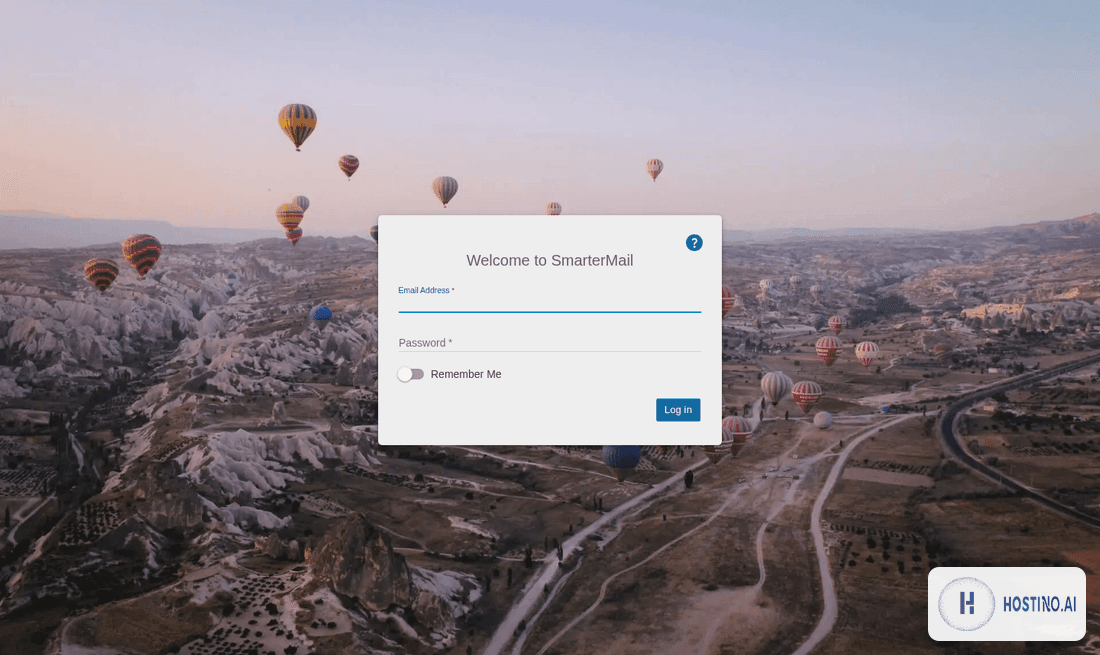
- آدرسِ وبمیل را در مرورگر باز کنید تا صفحهی ورود (با عنوانِ «Welcome to SmarterMail») ظاهر شود.
- در فیلدِ Email Address، آدرسِ ایمیلِ کاملتان را وارد کنید.
- در فیلدِ Password، رمز عبور را وارد کنید.
- اگر روی دستگاهِ شخصی و امنِ خودتان هستید، میتوانید گزینهی Remember Me را فعال کنید تا دفعهی بعد لازم نباشد دوباره وارد شوید. (روی رایانههای عمومی این گزینه را فعال نکنید.)
- روی Log in کلیک کنید.
در اولین ورود، ممکن است یک پنجرهی «Getting Started» برای تنظیمِ منطقهی زمانی و ایمیلِ بازیابی ببینید؛ اینها را میتوانید پر کنید یا بعداً از تنظیمات تغییر دهید.
تورِ محیطِ وبمیل
بعد از ورود، محیطِ اصلیِ وبمیل را میبینید. بیایید بخشهای کلیدی را بشناسیم:
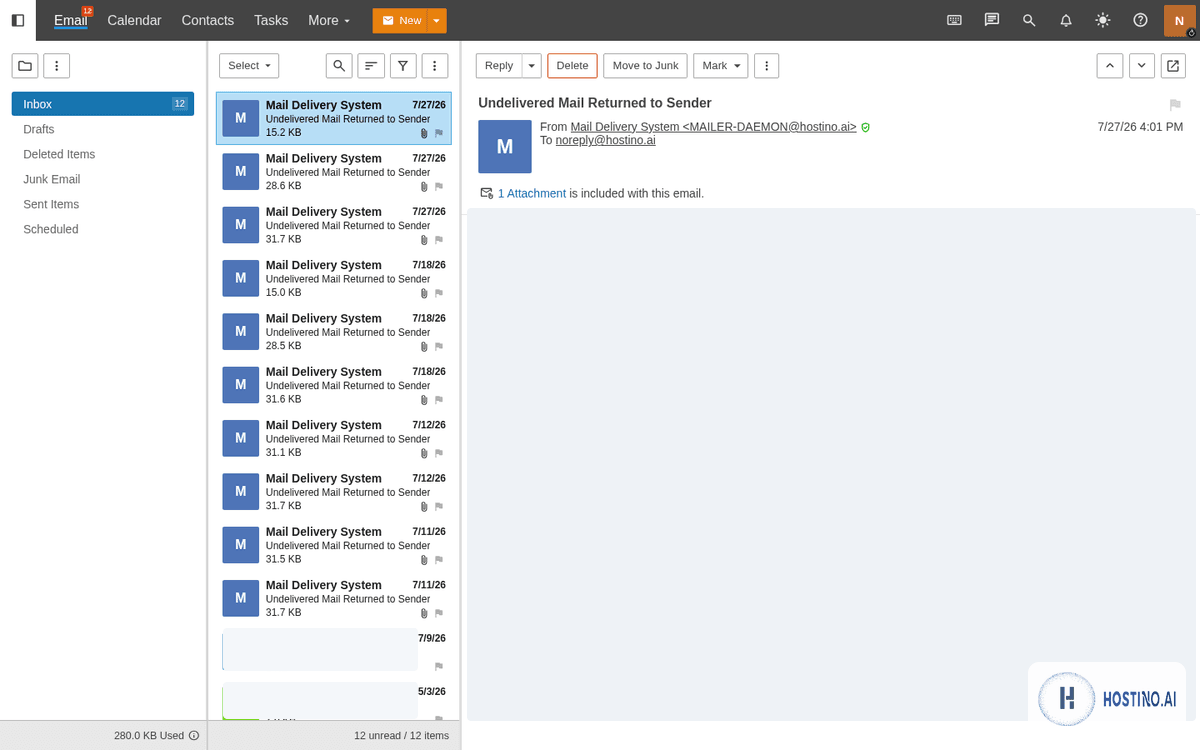
۱. نوارِ بالا (ماژولها): در بالای صفحه، بین بخشهای اصلی جابهجا میشوید — Email (ایمیل)، Calendar (تقویم)، Contacts (مخاطبین) و Tasks (وظایف). زیرِ منوی More هم به بخشهایی مثل یادداشتها (Notes)، چت و فضای فایل دسترسی دارید.
۲. دکمهی New: دکمهی نارنجیِ New برای شروعِ یک کارِ جدید است؛ در بخشِ ایمیل، نوشتنِ نامهی تازه را باز میکند و در تقویم، رویدادِ جدید میسازد.
۳. لیستِ پوشهها (ستونِ راست): پوشههای ایمیلِ شما: Inbox (صندوق ورودی)، Drafts (پیشنویسها)، Sent Items (ارسالشدهها)، Deleted Items (حذفشدهها)، Junk Email (اسپم) و Scheduled (پیامهای زمانبندیشده). میتوانید پوشهی دلخواهِ خودتان هم بسازید.
۴. لیستِ پیامها (ستونِ میانی): عنوان، فرستنده و تاریخِ نامهها را نشان میدهد. با ابزارهای بالای آن میتوانید جستوجو، مرتبسازی و فیلتر کنید.
۵. بخشِ خواندنِ نامه (Reading Pane): با انتخابِ هر نامه، متنِ آن اینجا نمایش داده میشود، بههمراهِ دکمههای Reply (پاسخ)، Delete (حذف)، Move to Junk و... .
۶. ابزارهای گوشهی بالا: ذرهبینِ جستوجو، زنگولهی اعلانها، کلیدِ تغییرِ تمِ روشن/تیره، علامتِ راهنما، و در گوشهی حسابِ کاربری (حرفِ اولِ نام) منویی برای دسترسی به تنظیمات، راهنما و خروج (Sign out).
جابهجایی بین ماژولها
یکی از قدرتهای SmarterMail این است که فقط ایمیل نیست. از همان نوارِ بالا میتوانید بهسرعت بینِ ابزارها حرکت کنید:
- Calendar برای مدیریتِ رویدادها و جلسات.
- Contacts برای دفترچهی مخاطبین و دفترچهی سازمانیِ کلِ شرکت (GAL).
- Tasks برای فهرستِ کارها.
- More برای یادداشتها، چت، فضای فایل و بخشهای دیگر.
همهی اینها بینِ وبمیل، Outlook و موبایلِ شما همگام میمانند.
دسترسی به تنظیمات و رمز عبور
برای شخصیسازیِ حساب — مثلِ تغییرِ زبان، منطقهی زمانی، امضا، پاسخِ خودکار یا رمز عبور — روی گوشهی حسابِ کاربری (حرفِ اولِ نامتان در گوشهی نوارِ بالا) کلیک کنید و وارد Settings شوید. در مقالاتِ بعدیِ همین مجموعه، هر کدام از این بخشها را جداگانه و کامل آموزش میدهیم؛ از جمله تغییر و بازیابیِ رمز عبور و فعالسازیِ احراز هویتِ دومرحلهای برای امنیتِ بیشتر.
نکتهای دربارهی سطحِ دسترسی
هرآنچه در این مقاله دیدید، در سطحِ کاربرِ عادی است؛ یعنی هر کارمند با حسابِ خودش میتواند وارد شود و از این امکانات استفاده کند و به هیچ دسترسیِ ویژهای نیاز نیست. کارهای مدیریتی — مانندِ ساختِ حسابِ کاربرِ جدید، تعیینِ سهمیهی فضا یا تنظیماتِ کلِ دامنه — در پنلِ جداگانهی مدیرِ دامنه انجام میشود که در مقالاتِ مخصوصِ مدیرِ دامنه به آن میپردازیم.
خبرِ خوب اینکه وبمیلِ SmarterMail در همهی نسخههای این نرمافزار موجود است و برای استفاده از آن به نسخهی خاصی نیاز ندارید.
سوالات متداول
نام کاربریِ ورود به SmarterMail چیست؟
آدرسِ ایمیلِ کاملِ شما، یعنی name@yourcompany.com — نه فقط بخشِ قبل از علامتِ @.
آدرسِ وبمیل را از کجا بیاورم؟
این آدرس را ارائهدهندهی هاست ایمیلِ شما اعلام میکند. در سرویسِ هاستینو، هنگامِ راهاندازیِ سرویس این نشانی در اختیارتان قرار میگیرد.
رمزم را فراموش کردهام؛ چه کنم؟
اگر مدیرِ دامنه گزینهی بازیابی را فعال کرده و شما ایمیلِ بازیابی ثبت کرده باشید، میتوانید رمز را بازنشانی کنید؛ در غیرِ اینصورت، مدیرِ دامنه میتواند رمزتان را بازنشانی کند. (در مقالهی «تغییر و بازیابیِ رمز عبور» کامل توضیح میدهیم.)
آیا میتوانم از موبایل به وبمیل وارد شوم؟
بله، وبمیل در مرورگرِ موبایل هم کار میکند؛ اما برای تجربهی بهتر و همگامسازیِ لحظهای، بهتر است ایمیل را مستقیم روی اپلیکیشنِ ایمیلِ موبایل تنظیم کنید (در مقالهی مخصوصِ موبایل توضیح داده میشود).
گزینهی Remember Me را فعال کنم؟
فقط روی دستگاهِ شخصیِ خودتان. روی رایانههای عمومی یا مشترک هرگز آن را فعال نکنید و حتماً بعد از کار Sign out کنید.
جمعبندی
ورود به وبمیلِ SmarterMail ساده است: آدرسِ وبمیل را باز کنید و با آدرسِ ایمیلِ کامل و رمز عبور وارد شوید. بعد از ورود هم با یک محیطِ منظم روبهرو میشوید که ایمیل، تقویم، مخاطبین و ابزارهای همکاری را یکجا در اختیارتان میگذارد. حالا که با محیط آشنا شدید، قدمِ بعدیِ پیشنهادی این است که امنیتِ حسابتان را بالا ببرید — با تغییرِ رمز به یک رمزِ قوی و فعالسازیِ احراز هویتِ دومرحلهای — که در مقالاتِ بعدیِ همین مجموعه آموزش میدهیم.

زهرا روی ابزارهای ارتباطی و بهرهوری تیمها تمرکز دارد و دربارهی ایمیل سازمانی، امنیت ارتباطات و ساختن یک هویت حرفهای برای کسبوکار مینویسد. هدف او این است که صاحبان کسبوکار با کمترین پیچیدگی، ارتباطی مطمئن و حرفهای با مشتریان خود بسازند.
مقالههای بیشتر از زهرا کاظمی ←