نوشتن و قالببندی ایمیل حرفهای در SmarterMail
در یک نگاه
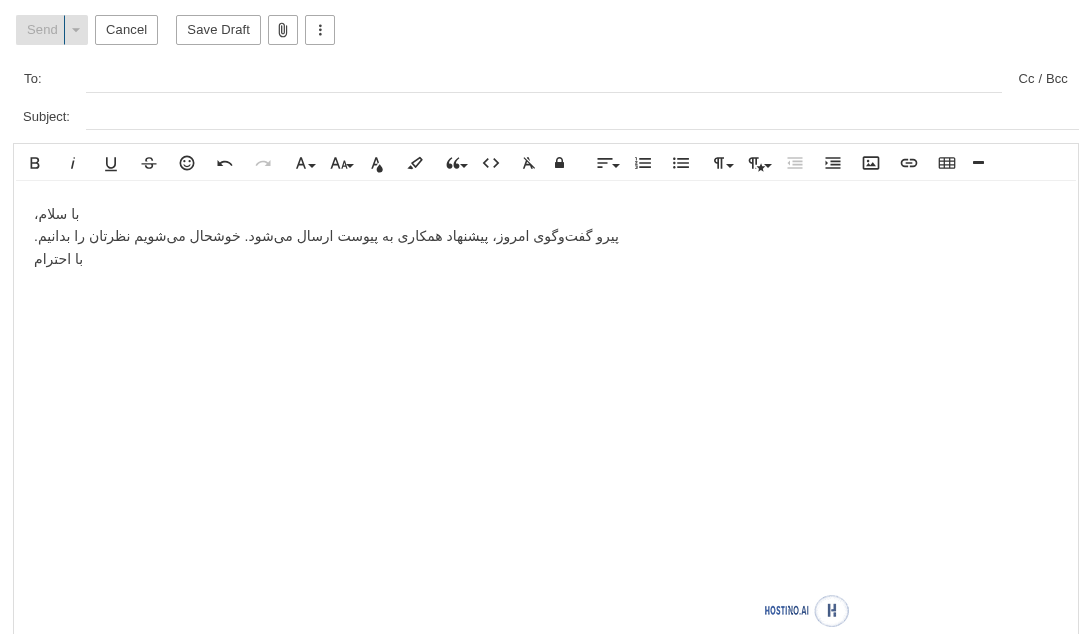
نوشتنِ یک ایمیلِ حرفهای در SmarterMail فراتر از تایپِ متن است: میتوانید متن را قالببندی کنید (بولد، لیست، لینک، جدول)، فایل پیوست کنید، گیرندگانِ Cc/Bcc بگذارید و پیش از تکمیل، آن را بهصورتِ پیشنویس (Draft) ذخیره کنید. برای شروع از دکمهی New استفاده کنید. در ادامه با تصویرِ واقعی میبینیم.
ایمیل، چهرهی حرفهایِ شما در ارتباطاتِ کاری است. یک ایمیلِ مرتب و خوشقالب، پیام را واضحتر و معتبرتر میکند. SmarterMail ابزارهای کاملی برای نوشتنِ چنین ایمیلهایی دارد.
نوشتنِ ایمیلِ جدید
- از دکمهی New گزینهی Email را انتخاب کنید تا پنجرهی نوشتن باز شود.
- گیرنده را در فیلدِ To وارد کنید؛ برای گیرندگانِ رونوشت روی Cc / Bcc بزنید.
- موضوع (Subject) را بنویسید و در کادرِ اصلی متنِ ایمیل را تایپ کنید.
- در پایان روی Send بزنید.
قالببندیِ حرفهای
با نوارِ ابزارِ بالای کادرِ متن میتوانید ایمیل را خوانا و مرتب کنید:
- تأکید: بخشهای مهم را بولد یا ایتالیک کنید.
- فهرستها: نکتهها را بهصورتِ لیستِ نقطهای یا شمارهدار بنویسید.
- لینک، جدول و تصویر: برای ارجاع به وبسایت یا نمایشِ دادهها لینک، جدول و تصویر اضافه کنید.
پیوست، Cc/Bcc و پیشنویس
- پیوست (Attach): با آیکونِ گیره، فایلها را ضمیمه کنید.
- Cc / Bcc: از Cc برای رونوشتِ آشکار و از Bcc برای رونوشتِ مخفی استفاده کنید (وقتی نمیخواهید گیرندگان آدرسِ یکدیگر را ببینند).
- Save Draft: اگر ایمیل نیمهکاره است، آن را بهعنوانِ پیشنویس ذخیره کنید تا بعداً کاملش کنید.
نکاتِ حرفهای
- موضوعِ گویا: یک Subject روشن بنویسید تا گیرنده در نگاهِ اول موضوع را بفهمد.
- امضای حرفهای: با یک امضای ایمیل، پایانِ هر پیام را حرفهای کنید.
- کوتاه و مرتب: از پاراگرافهای کوتاه و فهرست استفاده کنید تا ایمیل راحت خوانده شود.
سطحِ دسترسی
نوشتن و ارسالِ ایمیل کارِ پایهایِ هر کاربرِ عادی است.
سوالات متداول
تفاوتِ Cc و Bcc چیست؟
Cc رونوشتِ آشکار است و همه آدرسها را میبینند؛ Bcc رونوشتِ مخفی است.
میتوانم ایمیل نیمهکاره را ذخیره کنم؟
بله؛ با Save Draft در پوشهی پیشنویسها ذخیره میشود.
چطور فایل پیوست کنم؟
روی آیکونِ گیره (Attach) بزنید و فایل را انتخاب کنید.
میتوانم متن را قالببندی کنم؟
بله؛ با نوارِ ابزار میتوانید بولد، لیست، لینک، جدول و تصویر اضافه کنید.
جمعبندی
با ابزارهای کاملِ نوشتن در SmarterMail، ایمیلهایی مرتب، خوانا و حرفهای میفرستید که تصویرِ خوبی از شما و سازمانتان میسازند. برای داشتنِ ایمیلِ سازمانیِ حرفهای، هاست ایمیلِ سازمانیِ هاستینو بر پایهی SmarterMail انتخابی مطمئن است.

زهرا روی ابزارهای ارتباطی و بهرهوری تیمها تمرکز دارد و دربارهی ایمیل سازمانی، امنیت ارتباطات و ساختن یک هویت حرفهای برای کسبوکار مینویسد. هدف او این است که صاحبان کسبوکار با کمترین پیچیدگی، ارتباطی مطمئن و حرفهای با مشتریان خود بسازند.
مقالههای بیشتر از زهرا کاظمی ←