برندینگ وبمیل و شخصیسازی صفحهی لاگین در SmarterMail (لوگو و متن سفارشی)
در یک نگاه
SmarterMail به شما اجازه میدهد صفحهی ورود (لاگین) و وبمیلِ سازمانتان را با لوگوی خودتان، متنِ خوشآمدِ اختصاصی و عنوانِ سفارشیِ مرورگر برند کنید؛ طوریکه کاربران بهجای صفحهی پیشفرض، هویتِ برندِ شما را ببینند. این تنظیمات را مدیرِ دامنه از مسیرِ Domain Settings → General → Webmail Login انجام میدهد و پیش از اعمال هم میتواند با دکمهی Preview Login نتیجه را ببیند. در ادامه گامبهگام و با تصویرِ واقعی نشان میدهیم.
ایمیلِ سازمانی فقط ابزارِ ارتباط نیست؛ بخشی از هویتِ برندِ شماست. وقتی کارمند یا مشتریتان وارد وبمیل میشود، دیدنِ لوگو و نامِ سازمانِ شما بهجای یک صفحهی خنثی، حسِ حرفهایبودن و اعتماد میسازد. خوشبختانه SmarterMail این امکان را بهصورتِ داخلی فراهم کرده و برای فعالکردنش نیازی به دستکاریِ فایلهای سرور نیست.
چه چیزهایی را میتوان برند کرد؟
در سطحِ دامنه، سه المانِ اصلیِ صفحهی لاگین و وبمیل قابلِ شخصیسازی است:
- لوگو (Logo Image): تصویری که بالای فرمِ ورود و در وبمیل نمایش داده میشود.
- متنِ سفارشیِ لاگین (Custom Login Text): یک پیام یا شعار که زیرِ لوگو روی صفحهی ورود دیده میشود (مثلاً پیامِ خوشآمد یا اطلاعاتِ پشتیبانی).
- عنوانِ سفارشی (Custom Title Text): عنوانی که در تبِ مرورگر نمایش داده میشود.
برای موارد پیشرفتهتر، امکانِ جایگزینیِ کاملِ صفحهی لاگین با HTMLِ سفارشی هم وجود دارد که در پایین به آن میپردازیم.
پیشنیاز: دسترسیِ مدیرِ دامنه
برندینگِ وبمیل یک تنظیمِ سطحِ مدیریت است؛ یک کاربرِ عادی به آن دسترسی ندارد و باید با حسابِ مدیرِ دامنه (Domain Administrator) وارد شوید. اگر بخشِ Webmail Login را که در ادامه توضیح میدهیم در تنظیماتِ دامنهی خود نمیبینید، یعنی این قابلیت باید در سطحِ سرور توسطِ ارائهدهندهی سرویس فعال شود؛ در این حالت کافی است با پشتیبانیِ هاستینو هماهنگ کنید.
مسیرِ دسترسی به تنظیماتِ برندینگ
پس از ورود با حسابِ مدیرِ دامنه، این مسیر را دنبال کنید:
- از نوارِ بالا روی منوی Settings کلیک کنید و گزینهی Domain Settings را انتخاب کنید.
- از ستونِ چپ، وارد بخشِ General شوید.
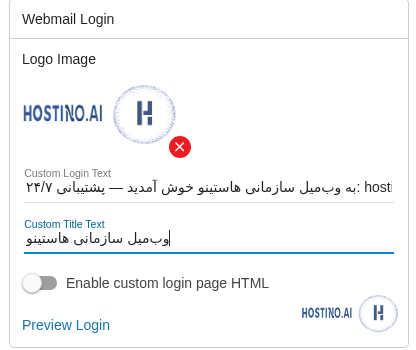
- در این صفحه کارتی با عنوانِ Webmail Login میبینید که همهی گزینههای برندینگ در آن قرار دارد.
گامِ ۱: آپلودِ لوگو
در کارتِ Webmail Login، زیرِ عنوانِ Logo Image یک ناحیهی «Click or drop to add files» میبینید. کافی است فایلِ لوگوی خود را روی آن بکشید یا کلیک کنید و از سیستم انتخاب کنید. چند توصیه:
- از فایلِ PNG با پسزمینهی شفاف استفاده کنید تا لوگو روی هر پسزمینهای تمیز بنشیند.
- لوگویی با کنتراستِ مناسب انتخاب کنید؛ چون کارتِ لاگین روشن است، لوگوی تیره یا رنگی بهتر دیده میشود.
- ابعادِ افقی و متعادل (نه خیلی بلند) برای فرمِ ورود مناسبتر است.
بعد از آپلود، پیشنمایشِ کوچکِ لوگو بلافاصله در همان کارت نمایش داده میشود و با علامتِ ضربدرِ کنارش میتوانید حذفش کنید.
گامِ ۲: متنِ سفارشیِ لاگین (Custom Login Text)
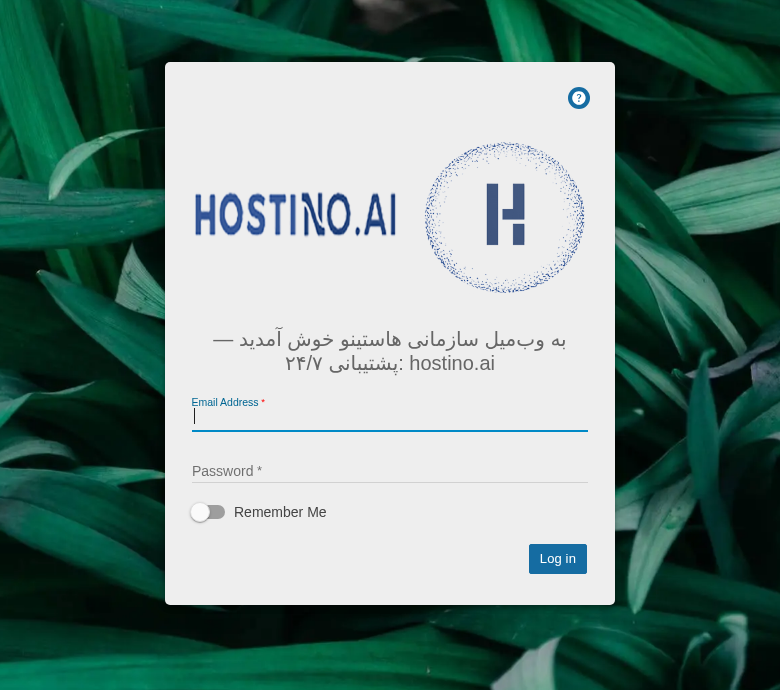
در فیلدِ Custom Login Text میتوانید یک پیامِ کوتاه بنویسید که زیرِ لوگو روی صفحهی ورود ظاهر میشود. اینجا جای خوبی است برای پیامِ خوشآمد، نامِ کاملِ سازمان، یا اطلاعاتِ تماسِ پشتیبانی. برای مثال: «به وبمیلِ سازمانیِ هاستینو خوش آمدید — پشتیبانیِ ۲۴/۷: hostino.ai».
گامِ ۳: عنوانِ سفارشی (Custom Title Text)
مقدارِ فیلدِ Custom Title Text در تبِ مرورگر نمایش داده میشود. با نوشتنِ نامِ برندتان (مثلاً «وبمیلِ سازمانیِ هاستینو») بهجای عنوانِ پیشفرض، تجربهی برنددار حتی در نوارِ تبِ کاربر هم کامل میشود.
گامِ ۴: پیشنمایش و ذخیره
پیش از آنکه تغییرات را برای همهی کاربران اعمال کنید، روی Preview Login کلیک کنید تا خروجیِ نهایی را دقیقاً همانطور که کاربران خواهند دید، ببینید. اگر همهچیز درست بود، بالای صفحه دکمهی Save را بزنید تا برندینگ روی صفحهی ورودِ دامنهی شما فعال شود.
حالتِ پیشرفته: صفحهی لاگینِ کاملاً سفارشی (HTML)
اگر میخواهید کنترلِ کاملی روی ظاهرِ صفحهی ورود داشته باشید، گزینهی Enable custom login page HTML را فعال کنید. با این کار میتوانید کدِ HTMLِ اختصاصیِ خودتان را برای صفحهی لاگین بگذارید و چیدمان، رنگها و عناصر را کاملاً مطابقِ هویتِ برندتان طراحی کنید. این گزینه برای سازمانهایی مناسب است که میخواهند تجربهی ورود دقیقاً با سایتِ اصلیشان هماهنگ باشد؛ اما چون به دانشِ HTML/CSS نیاز دارد، برای شروع همان لوگو و متنِ سفارشی برای اکثرِ کسبوکارها کافی است.
سطحِ دسترسی و نکاتِ مهم
- دسترسی: این تنظیمات فقط برای مدیرِ دامنه در دسترس است، نه کاربرِ عادی.
- اگر کارتِ Webmail Login را نمیبینید: برندینگِ دامنه باید در سطحِ سرور فعال شده باشد؛ با پشتیبانیِ هاستینو هماهنگ کنید تا برایتان فعال شود.
- دامنهای اعمال میشود: این برندینگ برای همهی کاربرانِ همان دامنه اعمال میشود، پس یکبار تنظیم، برای کلِ سازمان کافی است.
- برندینگِ سراسریتر (مثلِ آدرسِ اختصاصیِ وبمیل روی زیردامنهی خودتان و حذفِ کاملِ نامِ SmarterMail) در سطحِ سرور مدیریت میشود و بخشی از سرویسِ ایمیلِ سازمانیِ هاستینو است.
سوالات متداول
لوگو را از کجا آپلود کنم؟
از مسیرِ Settings → Domain Settings → General، در کارتِ Webmail Login و بخشِ Logo Image.
چرا بخشِ برندینگ را نمیبینم؟
یا با حسابِ کاربرِ عادی وارد شدهاید (باید مدیرِ دامنه باشید)، یا این قابلیت باید در سطحِ سرور توسطِ ارائهدهنده فعال شود — با پشتیبانیِ هاستینو هماهنگ کنید.
میتوانم قبل از اعمال، نتیجه را ببینم؟
بله؛ دکمهی Preview Login نتیجه را بدونِ اعمالِ نهایی به شما نشان میدهد.
برندینگ فقط صفحهی لاگین را عوض میکند؟
لوگو در وبمیل هم دیده میشود؛ متن و عنوانِ سفارشی مربوط به صفحهی ورود و تبِ مرورگرند. برای شخصیسازیِ عمیقتر میتوانید از حالتِ HTMLِ سفارشی استفاده کنید.
آیا میتوانم آدرسِ وبمیل را روی دامنهی خودم بیاورم؟
بله، این کار (مثلِ mail.yourcompany.com) در سطحِ سرور انجام میشود و بخشی از راهاندازیِ ایمیلِ سازمانیِ برنددار توسطِ هاستینو است.
جمعبندی
برندینگِ وبمیل در SmarterMail کاری ساده اما مؤثر است: تنها با آپلودِ یک لوگو و نوشتنِ چند خط متن، صفحهی ورودِ کارکنان و مشتریانِ شما از یک صفحهی خنثی به یک تجربهی حرفهای و برنددار تبدیل میشود. با دکمهی Preview هم پیش از اعمال خیالتان راحت میشود که نتیجه دقیقاً همان است که میخواهید. اگر میخواهید ایمیلِ سازمانیِ کاملاً برنددار — از آدرسِ اختصاصی تا صفحهی ورودِ سفارشی — داشته باشید، تیمِ ایمیلِ سازمانیِ هاستینو کلِ این مسیر را برایتان راهاندازی و مدیریت میکند.

زهرا روی ابزارهای ارتباطی و بهرهوری تیمها تمرکز دارد و دربارهی ایمیل سازمانی، امنیت ارتباطات و ساختن یک هویت حرفهای برای کسبوکار مینویسد. هدف او این است که صاحبان کسبوکار با کمترین پیچیدگی، ارتباطی مطمئن و حرفهای با مشتریان خود بسازند.
مقالههای بیشتر از زهرا کاظمی ←