فایل hosts چیست و چطور از آن استفاده کنیم؟ آموزش کامل ویندوز و لینوکس (با مثال دامنه .ir)
در یک نگاه
فایل hosts یک فایلِ متنیِ ساده روی کامپیوترِ شماست که قبل از DNS بررسی میشود و میگوید یک نامِ دامنه به کدام آدرسِ IP اشاره کند. با آن میتوانید فقط روی سیستمِ خودتان یک دامنه را به سرورِ دلخواه وصل کنید — بدونِ اینکه چیزی برای بقیهٔ دنیا تغییر کند. کاربردِ طلاییِ آن، تستِ سایت روی سرورِ جدید پیش از تنظیم DNS یا زمانی است که دامنهٔ تازهثبتشده (مثلاً یک دامنهٔ .ir) هنوز فعال نشده است.
تصور کنید یک دامنهٔ .ir تازه ثبت کردهاید یا سایتتان را به سرورِ جدیدِ هاستینو منتقل کردهاید، اما هنوز نمیتوانید ببینید درست کار میکند یا نه — چون DNS هنوز بهروز نشده. فایلِ hosts دقیقاً برای همین لحظهها ساخته شده است. در این آموزش کامل، هم کاربردِ آن را یاد میگیرید و هم قدمبهقدم روی ویندوز و لینوکس/مک ویرایشش میکنید.
فایل hosts چیست و چطور کار میکند؟
هر بار که آدرسِ یک سایت را در مرورگر میزنید، کامپیوترتان باید نامِ دامنه (مثلِ example.ir) را به یک آدرسِ IP (مثلِ 185.10.20.30) ترجمه کند. این ترجمه معمولاً از طریقِ سیستمِ جهانیِ DNS انجام میشود. اما پیش از مراجعه به DNS، سیستمعامل ابتدا به فایلِ محلیِ hosts نگاه میکند. اگر نامِ دامنه در این فایل باشد، همان آدرس استفاده میشود و دیگر سراغِ DNS نمیرود.
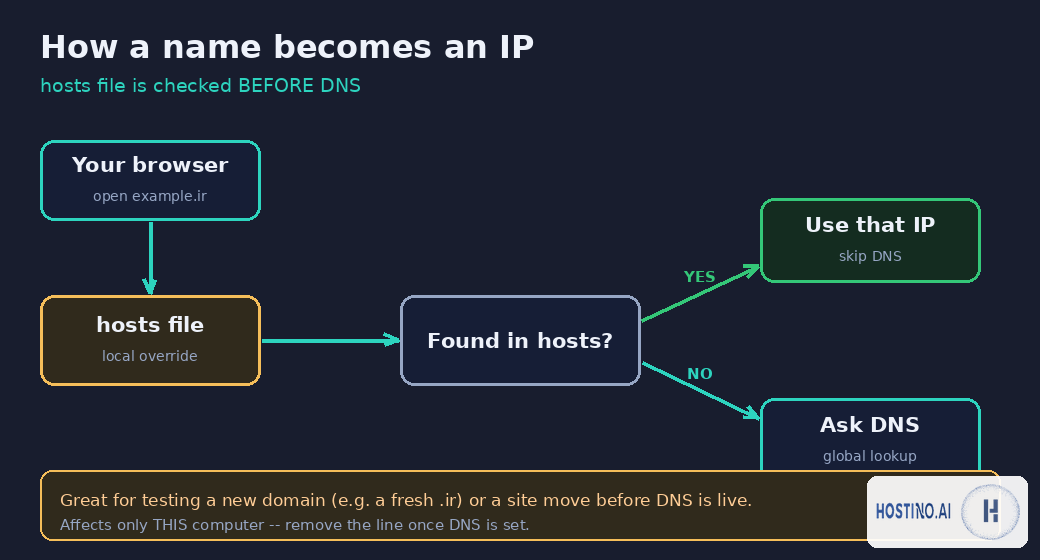
بهزبانِ ساده: فایلِ hosts مثلِ یک «دفترچهٔ تلفنِ شخصی» است که فقط روی همان کامپیوتر معتبر است و بر DNS اولویت دارد.
چه زمانی از فایل hosts استفاده کنیم؟
- تستِ سایت روی سرورِ جدید پیش از تغییرِ DNS: میخواهید مطمئن شوید سایت روی سرورِ جدید درست بالا میآید، بدونِ اینکه کاربرانِ واقعی متوجه شوند.
- دامنهٔ تازهثبتشده که هنوز فعال نیست: مثلاً یک دامنهٔ
.irثبت کردهاید ولی هنوز نهایی/منتشر نشده یا نیمسرورها تنظیم نشدهاند. - انتقالِ سایت (Migration): در زمانِ جابهجایی بینِ دو هاست، برای تستِ نسخهٔ روی سرورِ جدید.
- توسعه و برنامهنویسی: اشارهدادنِ یک دامنه به
127.0.0.1(localhost) برای تستِ محلی. - مسدودکردنِ یک سایت: با اشارهدادنِ یک دامنه به
0.0.0.0میتوان دسترسی به آن را روی همان سیستم بست.
مهم: تغییرِ فایلِ hosts فقط روی همان یک کامپیوتر اثر دارد، نه روی کلِ اینترنت. برای اینکه سایت برای همهٔ کاربران کار کند، باید رکوردهای DNS را درست تنظیم کنید.
فایل hosts کجاست؟
| سیستمعامل | مسیرِ فایل |
|---|---|
| ویندوز | C:\Windows\System32\drivers\etc\hosts |
| لینوکس | /etc/hosts |
| مک (macOS) | /etc/hosts |
ساختار و قالبِ فایل hosts
هر خط از فایل شاملِ یک آدرس IP و سپس یک یا چند نامِ دامنه است که با فاصله (یا Tab) از هم جدا شدهاند. خطوطی که با # شروع میشوند «توضیح» هستند و نادیده گرفته میشوند:
# قالب کلی:
# IP-Address    Hostname

127.0.0.1       localhost
185.10.20.30    example.ir
185.10.20.30    www.example.ir
در مثالِ بالا، هر دو نامِ example.ir و www.example.ir روی همان سیستم به سرورِ 185.10.20.30 اشاره میکنند.
ویرایش فایل hosts در ویندوز
در ویندوز برای ویرایشِ این فایل حتماً به دسترسیِ Administrator نیاز دارید:
| 1 | در منوی Start عبارتِ Notepad را بنویسید، روی آن راستکلیک کنید و Run as administrator را بزنید. |
| 2 | از منوی File ▸ Open، به مسیرِ C:\Windows\System32\drivers\etc بروید. |
| 3 | در پایینِ پنجره، فیلترِ نوعِ فایل را از «Text Documents» به All Files تغییر دهید تا فایلِ hosts دیده شود. |
| 4 | فایلِ hosts را باز کنید و در یک خطِ جدید، آدرسِ IP و نامِ دامنه را وارد کنید (مثلاً 185.10.20.30 example.ir). |
| 5 | با Ctrl+S ذخیره کنید. اگر خطای دسترسی گرفتید، یعنی Notepad را با دسترسیِ ادمین باز نکردهاید. |
ویرایش فایل hosts در لینوکس و مک
در لینوکس و مک، فایل را با دسترسیِ root (sudo) ویرایش میکنید. یکی از این دستورها را در ترمینال بزنید:
# با ویرایشگر nano (سادهتر برای مبتدیان) sudo nano /etc/hosts # یا با ویرایشگر vi/vim sudo vi /etc/hosts
| 1 | دستورِ بالا را بزنید و رمزِ کاربرِ خود را وارد کنید. |
| 2 | در انتهای فایل یک خطِ جدید اضافه کنید: 185.10.20.30 example.ir www.example.ir |
| 3 | در nano با Ctrl+O سپس Enter ذخیره و با Ctrl+X خارج شوید. (در vi با :wq ذخیره و خروج.) |
مثالِ عملی: دامنهٔ .ir تازهثبتشده که هنوز فعال نیست
فرض کنید دامنهٔ example.ir را همین حالا از ایرنیک (nic.ir) ثبت کردهاید و سایت را روی سرورِ هاستینو با IP فرضیِ 185.10.20.30 بالا آوردهاید — اما دامنه هنوز نهایی نشده یا نیمسرورها منتشر نشدهاند و باز کردنِ example.ir در مرورگر جواب نمیدهد. برای اینکه فقط روی کامپیوترِ خودتان سایت را ببینید و تست کنید، این خط را به فایلِ hosts اضافه کنید:
185.10.20.30    example.ir
185.10.20.30    www.example.ir
حالا وقتی در مرورگرتان example.ir را باز میکنید، مستقیم به سرورِ جدید وصل میشوید و میتوانید مطمئن شوید سایت، ایمیلوب، پنل و SSL درست کار میکنند — پیش از اینکه DNS برای همهٔ دنیا فعال شود. وقتی مطمئن شدید همهچیز درست است، نیمسرورها/رکوردهای DNS را نهایی کنید و بعد این خط را از فایلِ hosts حذف کنید تا سیستمتان دوباره از DNS واقعی استفاده کند.
نکته: IP سرورِ خود را از پنلِ هاستینو یا ایمیلِ خوشآمد بردارید. اگر دامنه را از هاستینو گرفتهاید، پس از تنظیمِ DNS رایگانِ هاستینو دیگر به این ترفندِ موقت نیازی ندارید.
پاککردنِ کشِ DNS بعد از تغییر
گاهی بعد از ویرایشِ فایلِ hosts، تغییر بلافاصله اعمال نمیشود چون سیستم نتیجهٔ قبلی را «کش» کرده است. کشِ DNS را با این دستورها پاک کنید:
# ویندوز (در Command Prompt با دسترسی ادمین) ipconfig /flushdns # مک (macOS) sudo dscacheutil -flushcache; sudo killall -HUP mDNSResponder # لینوکس (بسته به سیستم؛ یکی از اینها) sudo systemd-resolve --flush-caches sudo systemctl restart systemd-resolved
سپس مرورگر را کامل ببندید و دوباره باز کنید (یا از حالتِ ناشناس/Incognito استفاده کنید تا کشِ مرورگر هم دخالت نکند).
چطور مطمئن شویم درست کار میکند؟
با دستورِ ping بررسی کنید نام به IP درستی ترجمه میشود:
ping example.ir
اگر در خروجی، همان IP سرورِ جدید (مثلاً 185.10.20.30) را دیدید، یعنی فایلِ hosts درست عمل کرده است.
اشتباهات رایج و نکات مهم
- ذخیرهنشدن در ویندوز: اگر بدونِ دسترسیِ Administrator ویرایش کنید، فایل ذخیره نمیشود؛ حتماً Notepad را «Run as administrator» باز کنید.
- پسوندِ اشتباه: مراقب باشید ویندوز فایل را به
hosts.txtتبدیل نکند؛ باید بدونِ پسوند بماند. - فراموشکردنِ حذف: بعد از پایانِ تست، خطِ اضافهشده را حذف کنید؛ وگرنه حتی بعد از تغییرِ سرور، سیستمتان همچنان به IP قدیمی وصل میشود و گیج میشوید.
- فقط محلی است: این تغییر روی موبایل یا کامپیوترِ همکارتان اثر ندارد؛ برای تستِ آنها باید فایلِ hosts همان دستگاهها را هم تغییر دهید.
- HTTPS/SSL: اگر سایت روی سرورِ جدید گواهیِ SSL معتبر برای آن دامنه داشته باشد، تست با hosts بدونِ خطای گواهی انجام میشود.
سوالات متداول
تغییرِ فایل hosts برای همه اعمال میشود؟
خیر؛ فقط روی همان کامپیوتری که ویرایش کردهاید. برای همه، باید DNS را تنظیم کنید.
بعد از تنظیمِ DNS، خطِ hosts را نگه دارم؟
خیر؛ حتماً حذفش کنید تا سیستمتان از DNS واقعی استفاده کند و به IP قدیمی نچسبد.
چرا با اینکه خط را اضافه کردم تغییری ندیدم؟
کشِ DNS یا مرورگر را پاک کنید (ipconfig /flushdns) و مرورگر را کامل ببندید و باز کنید.
آیا فایل hosts خطرناک است؟
خودش بیخطر است، اما بدافزارها گاهی از آن سوءاستفاده میکنند تا کاربر را به سایتِ جعلی ببرند؛ پس اگر خطِ ناشناسی دیدید، بررسی کنید.
جمعبندی
فایل hosts یک ابزارِ ساده اما قدرتمند برای تستِ محلیِ دامنهها پیش از فعالشدنِ DNS است — بهویژه هنگامِ ثبتِ دامنهٔ جدید (مثلِ .ir) یا انتقالِ سایت به سرورِ تازه. کافی است IP و نامِ دامنه را اضافه کنید، تست کنید، و بعد از نهاییشدنِ DNS آن را حذف کنید. اگر دامنه و هاستِ خود را از هاستینو بگیرید، با DNS رایگانِ هاستینو این مراحل را سریعتر و سادهتر پشتِ سر میگذارید.

علی کارشناس زیرساخت و شبکه است و سالها تجربهی مدیریت سرور و میزبانی وب دارد. در مقالههایش تجربههای عملیِ انتخاب و مدیریت سرور را به زبانی ساده به اشتراک میگذارد تا انتخاب درستی برای هر پروژه ممکن شود.
مقالههای بیشتر از علی محمدی ←