آموزش انتشار پروژه Node.js روی هاست با سیپنل (قدم به قدم)
در یک نگاه
در این آموزشِ ۰ تا ۱۰۰ یک پروژهٔ واقعیِ Node.js (Express) میسازیم و قدمبهقدم روی هاستِ Node.js هاستینو با سیپنل منتشرش میکنیم: ساختِ سابدامین، آپلودِ فایلها، ساختِ اپلیکیشن در «Setup Node.js App»، نصبِ وابستگیها و مشاهدهٔ سایتِ زنده — همراه با اسکرینشاتِ هر مرحله.
برخلافِ هاستِ معمولیِ PHP که فایلها را فقط آپلود میکنید، یک اپلیکیشنِ Node.js یک «فرایندِ در حالِ اجرا» است که باید روشن بماند و روی یک پورت گوش بدهد. خوشبختانه سیپنل با ابزارِ Setup Node.js App (مبتنی بر Phusion Passenger) همهٔ اینها را خودکار میکند و شما فقط چند فیلد را پر میکنید. بیایید شروع کنیم.
پیشنیازها
- یک هاست با پشتیبانیِ Node.js (مثلِ هاستِ Node.js هاستینو) و دسترسی به سیپنل.
- یک پروژهٔ سادهٔ Node.js (همینجا یک نمونهٔ آماده میسازیم).
- چیزی که نصب کنید لازم نیست؛ همهکار از داخلِ مرورگر و سیپنل انجام میشود.
مرحله ۱: آمادهکردنِ پروژهٔ نمونه
دو فایلِ ساده میسازیم. اول package.json که مشخصاتِ پروژه و وابستگیها (اینجا فقط Express) را دارد:
{
  "name": "hostino-node-demo",
  "version": "1.0.0",
  "main": "app.js",
  "scripts": { "start": "node app.js" },
  "dependencies": { "express": "^4.19.2" }
}
و بعد app.js که خودِ برنامه است؛ یک صفحهٔ خوشآمد و یک مسیرِ API ساده دارد. نکتهٔ کلیدی: اپ باید روی پورتی که سیپنل در متغیرِ process.env.PORT میدهد گوش بدهد:
const express = require('express');
const app = express();

app.get('/', (req, res) =>
  res.send('<h1>🚀 سلام از Node.js روی هاستینو!</h1>'));

app.get('/api/time', (req, res) =>
  res.json({ message: 'سلام از هاستینو', time: new Date().toISOString() }));

const port = process.env.PORT || 3000;
app.listen(port, () => console.log('running on ' + port));
این دو فایل را کنارِ هم در یک پوشه بگذارید و از آن یک فایلِ ZIP بسازید (مثلاً nodeapp.zip) تا آپلودش ساده باشد.
ساختارِ استانداردِ فایلهای یک پروژهٔ Node.js
قبل از انتشار، خوب است بدانید یک پروژهٔ Node.js معمولاً از چه فایلهایی تشکیل شده و هرکدام چه فرمتی دارند. ساختارِ یک پروژهٔ ساده اینطور است:
my-node-app/
├── package.json # مشخصات پروژه و وابستگیها (JSON)
├── package-lock.json # قفلِ نسخهها (خودکار)
├── app.js # فایلِ اصلی / شروع برنامه (JavaScript)
├── node_modules/ # کتابخانهها (خودکار — آپلود نکنید)
├── public/ # فایلهای استاتیک: تصویر، CSS، JS
├── routes/ # (اختیاری) جداسازیِ مسیرها
└── .env # (اختیاری) متغیرهای محرمانه| فایل / پوشه | فرمت | نقش |
|---|---|---|
package.json (الزامی) | JSON | نام پروژه، اسکریپتها (start) و فهرستِ وابستگیها |
package-lock.json | JSON | نسخهٔ دقیقِ هر کتابخانه؛ خودکار ساخته میشود |
app.js (الزامی) | JavaScript (.js) | نقطهٔ ورودِ برنامه؛ همان «فایلِ شروع» در سیپنل |
node_modules/ | پوشه | کتابخانههای نصبشده؛ آپلود نکنید — با Run NPM Install ساخته میشود |
public/ | پوشه | فایلهای استاتیک: تصویر، CSS، JS (اختیاری) |
.env | متن | متغیرهای محرمانه مثلِ کلیدِ API و اتصالِ دیتابیس (اختیاری) |
در عمل، تنها دو موردِ الزامی برای شروع، package.json و یک فایلِ شروع (مثل app.js) است؛ بقیه بسته به پروژه اضافه میشوند.
مرحله ۲: ساختِ سابدامین
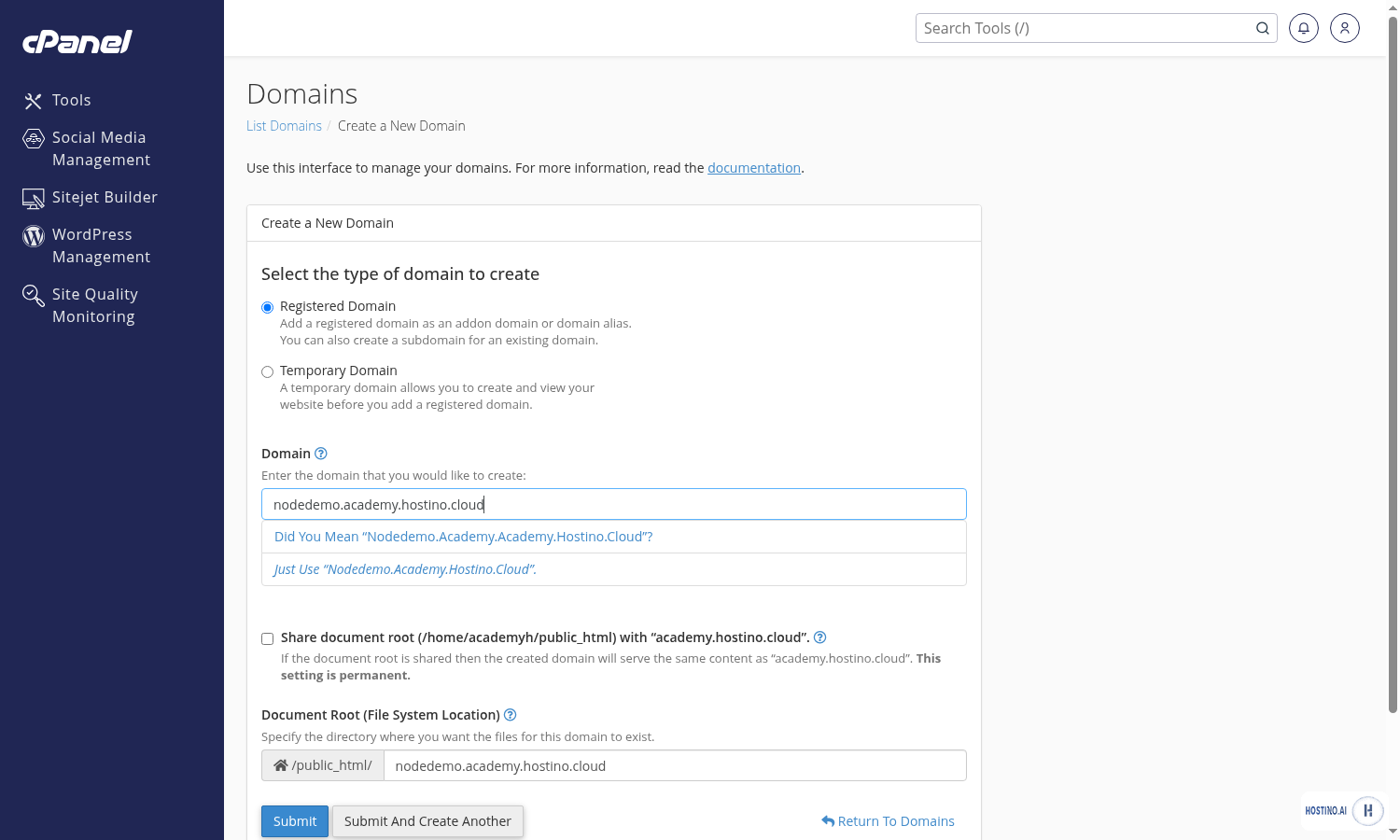
بهتر است هر اپلیکیشن روی یک آدرسِ مجزا اجرا شود. در سیپنل به بخشِ Domains بروید و روی Create A New Domain بزنید و یک سابدامین مثل nodedemo.yourdomain.com بسازید. تیکِ «Share document root» را بردارید تا پوشهٔ مستقلِ خودش را داشته باشد.
مرحله ۳: آپلودِ فایلهای پروژه با File Manager
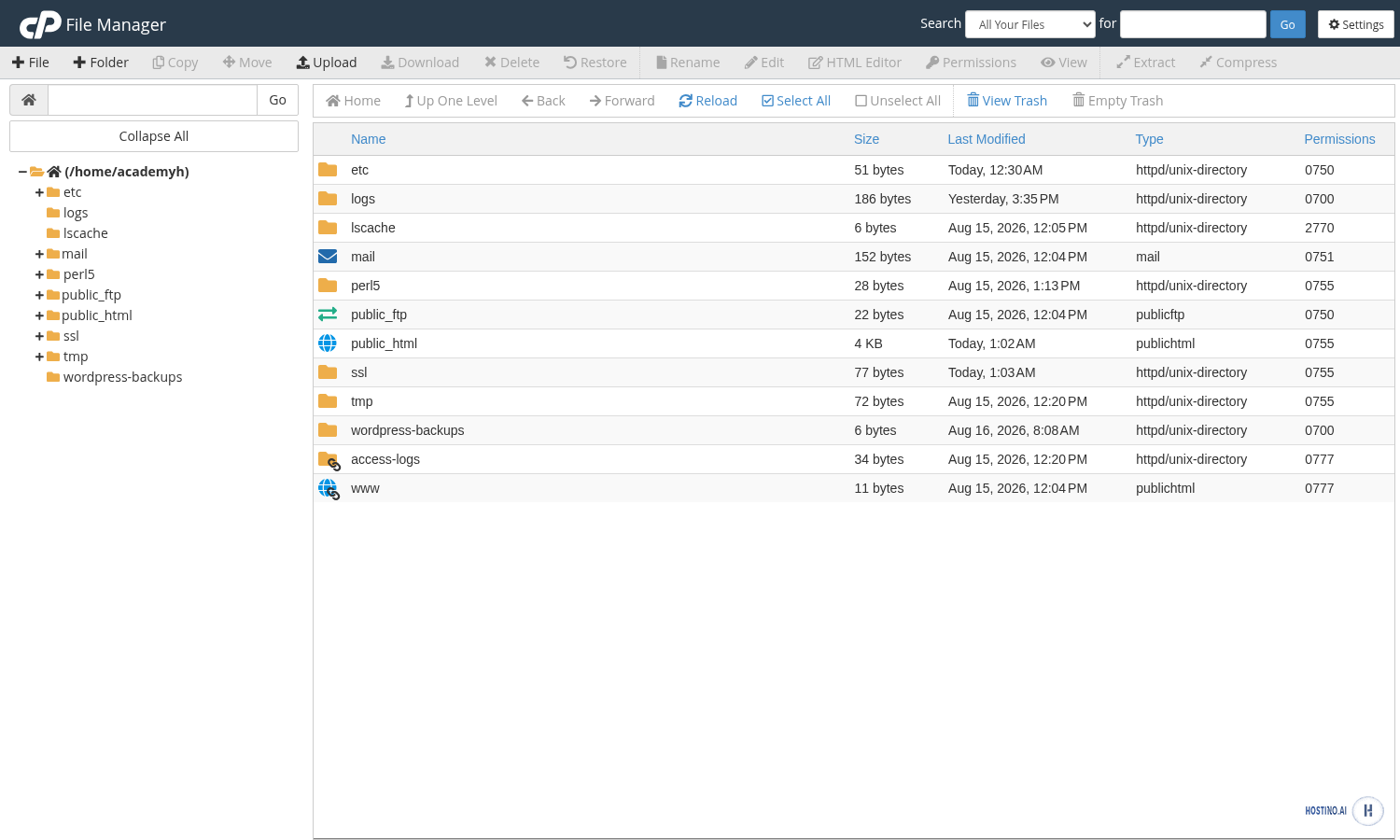
وارد File Manager شوید و به پوشهٔ خانگی (home) بروید. قرار است کدِ پروژه را اینجا بگذاریم (جدا از document rootِ سابدامین).
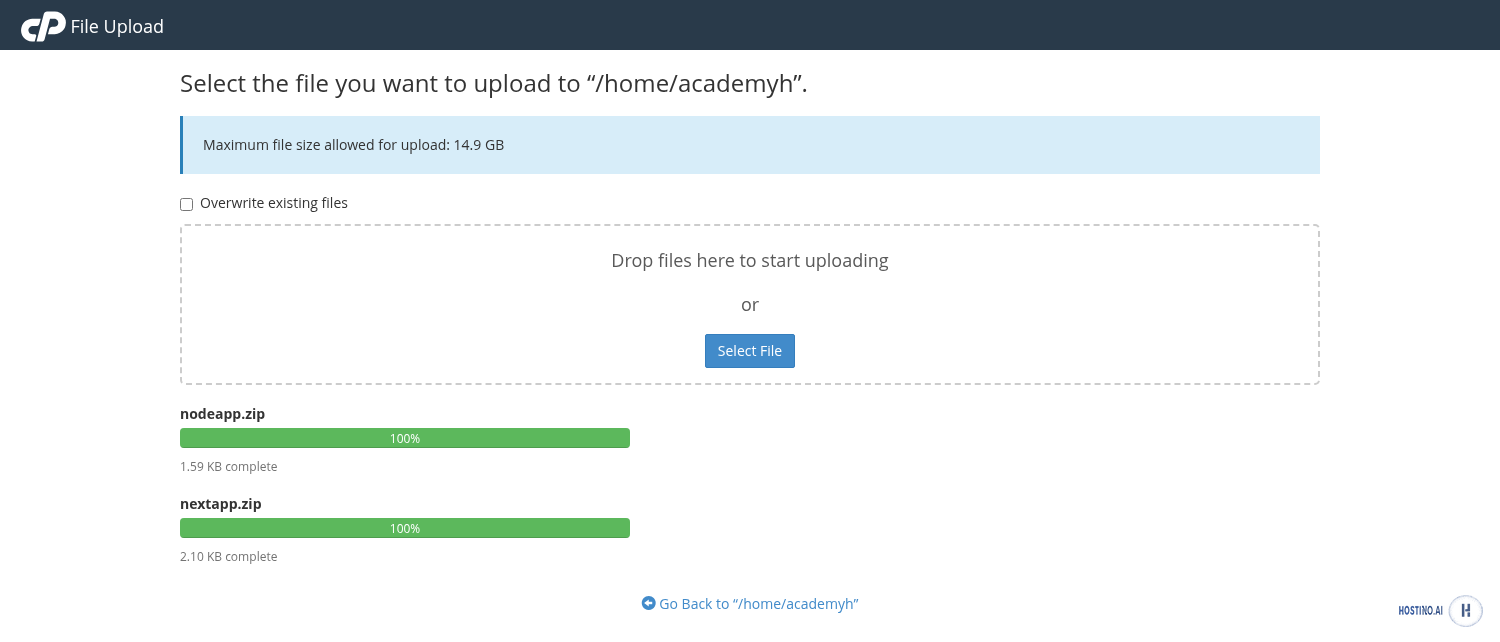
روی Upload بزنید و فایلِ nodeapp.zip را آپلود کنید.
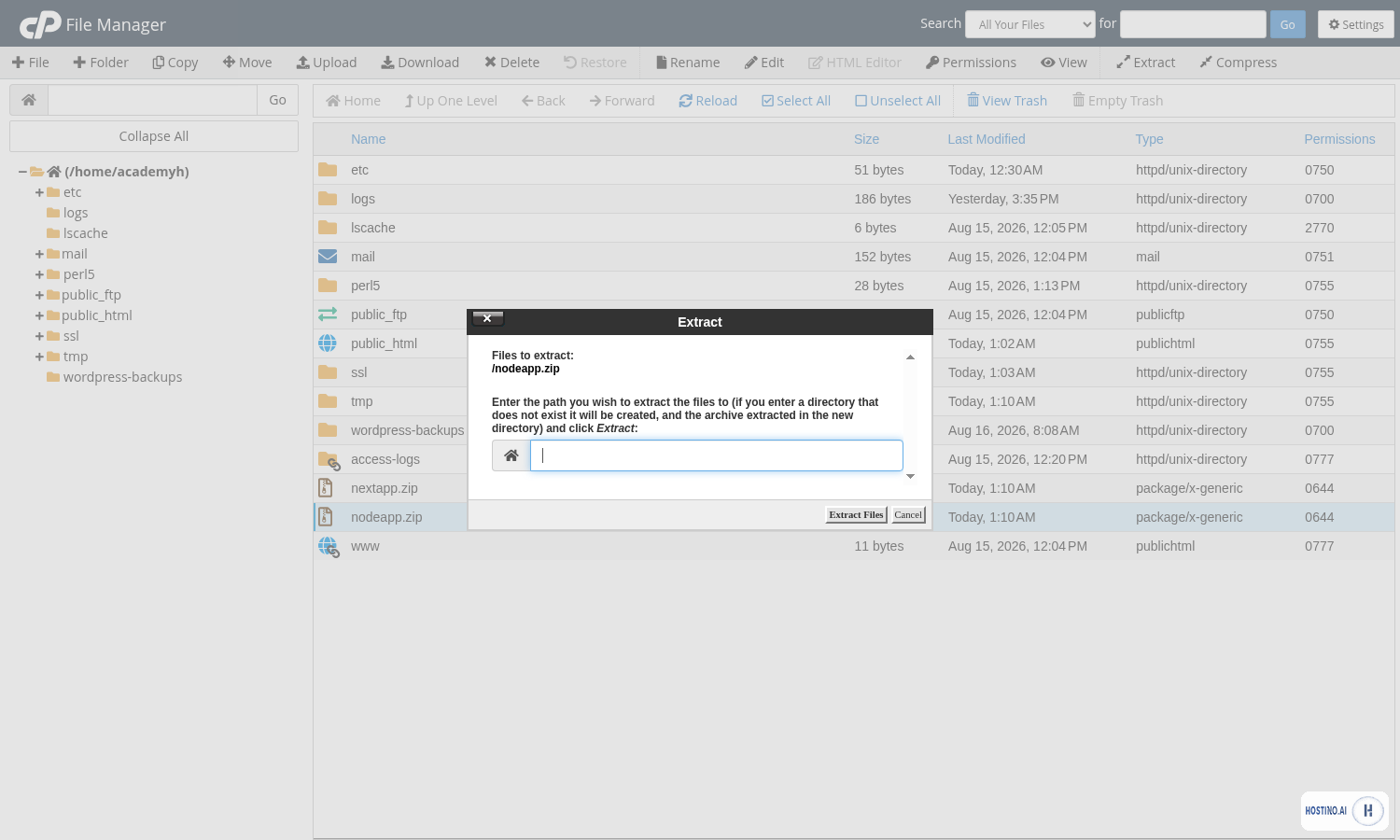
به File Manager برگردید، فایلِ ZIP را انتخاب و روی Extract بزنید تا پوشهٔ پروژه (مثلاً nodeapp) ساخته شود.
nodeapp با app.js و package.json آماده استمرحله ۴: ساختِ اپلیکیشن در «Setup Node.js App»
در سیپنل ابزارِ Setup Node.js App را باز کنید و روی CREATE APPLICATION بزنید. فیلدها را اینطور پر کنید:
| فیلد | مقدار |
|---|---|
| Node.js version | نسخهٔ پیشنهادی (مثلاً ۱۸ یا بالاتر) |
| Application mode | Production |
| Application root | پوشهٔ پروژه، مثلاً nodeapp |
| Application URL | همان سابدامینی که ساختید |
| Application startup file | app.js |
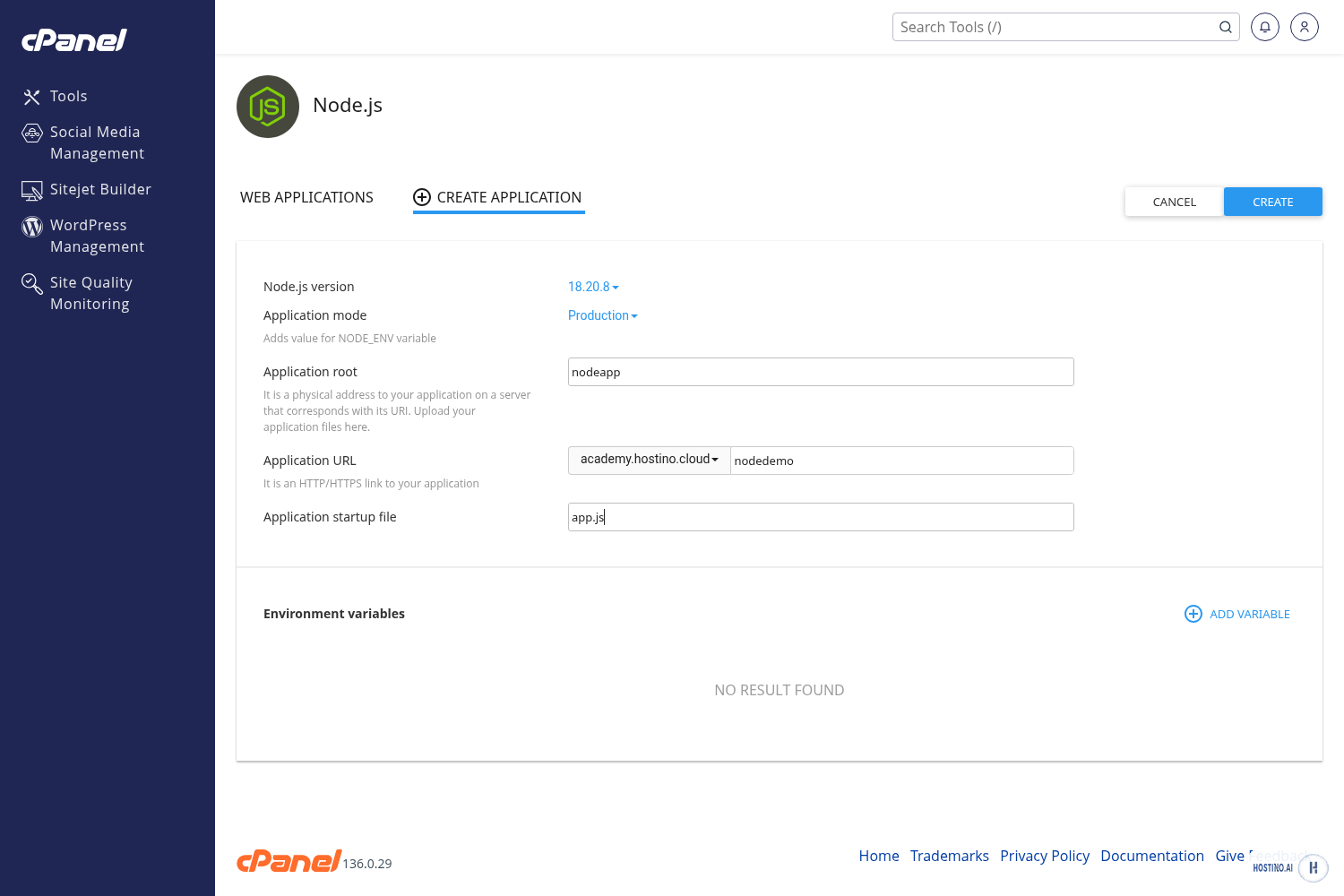
روی CREATE بزنید. سیپنل یک محیطِ مجازیِ اختصاصی (virtualenv) میسازد و اپ را آماده میکند.
مرحله ۵: نصبِ وابستگیها و اجرا
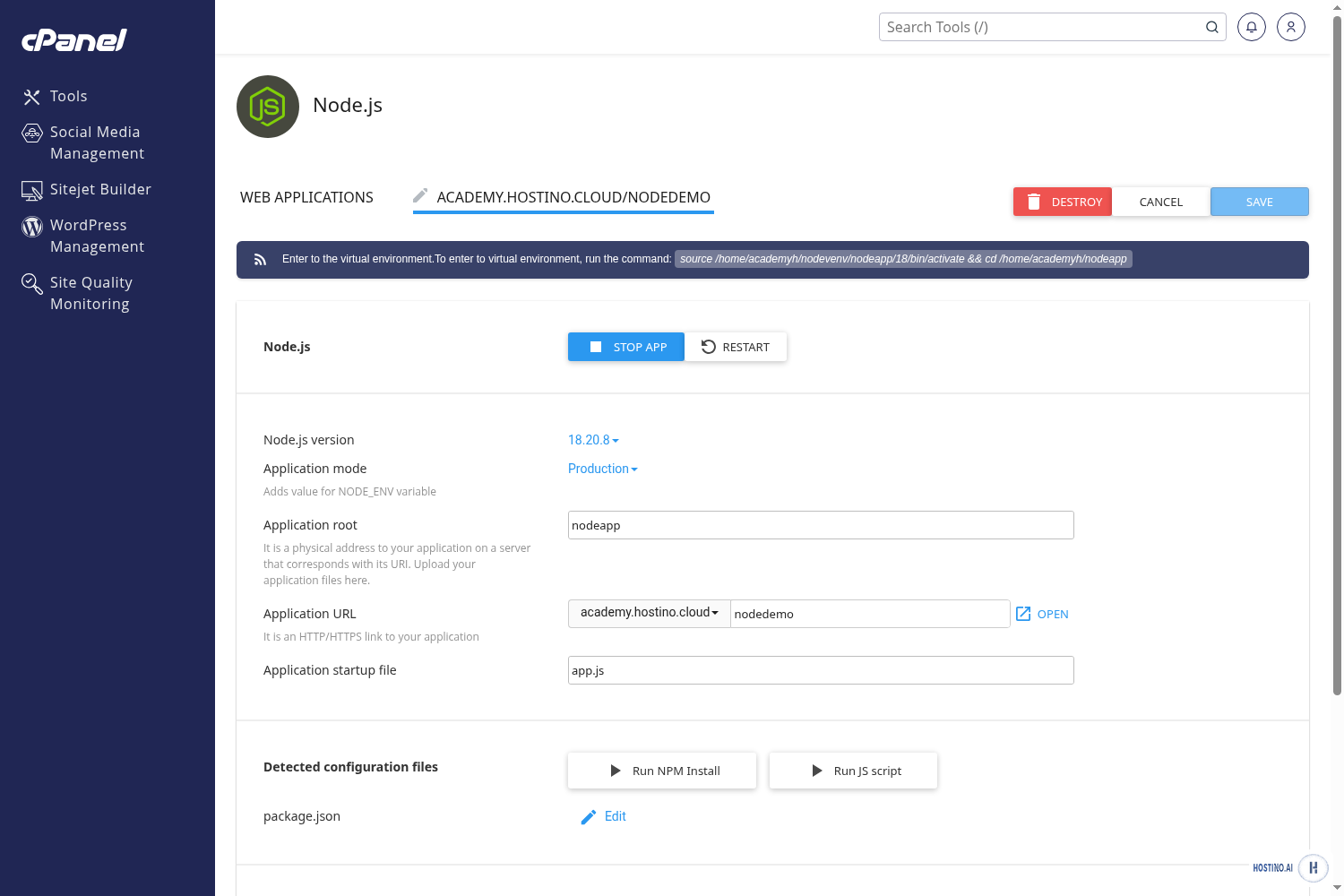
وارد صفحهٔ اپلیکیشن شوید. چون در package.json وابستگی داریم (Express)، روی Run NPM Install بزنید تا نصب شود. سپس با دکمهٔ Restart اپ را ریاستارت کنید.
مرحله ۶: مشاهدهٔ سایتِ زنده
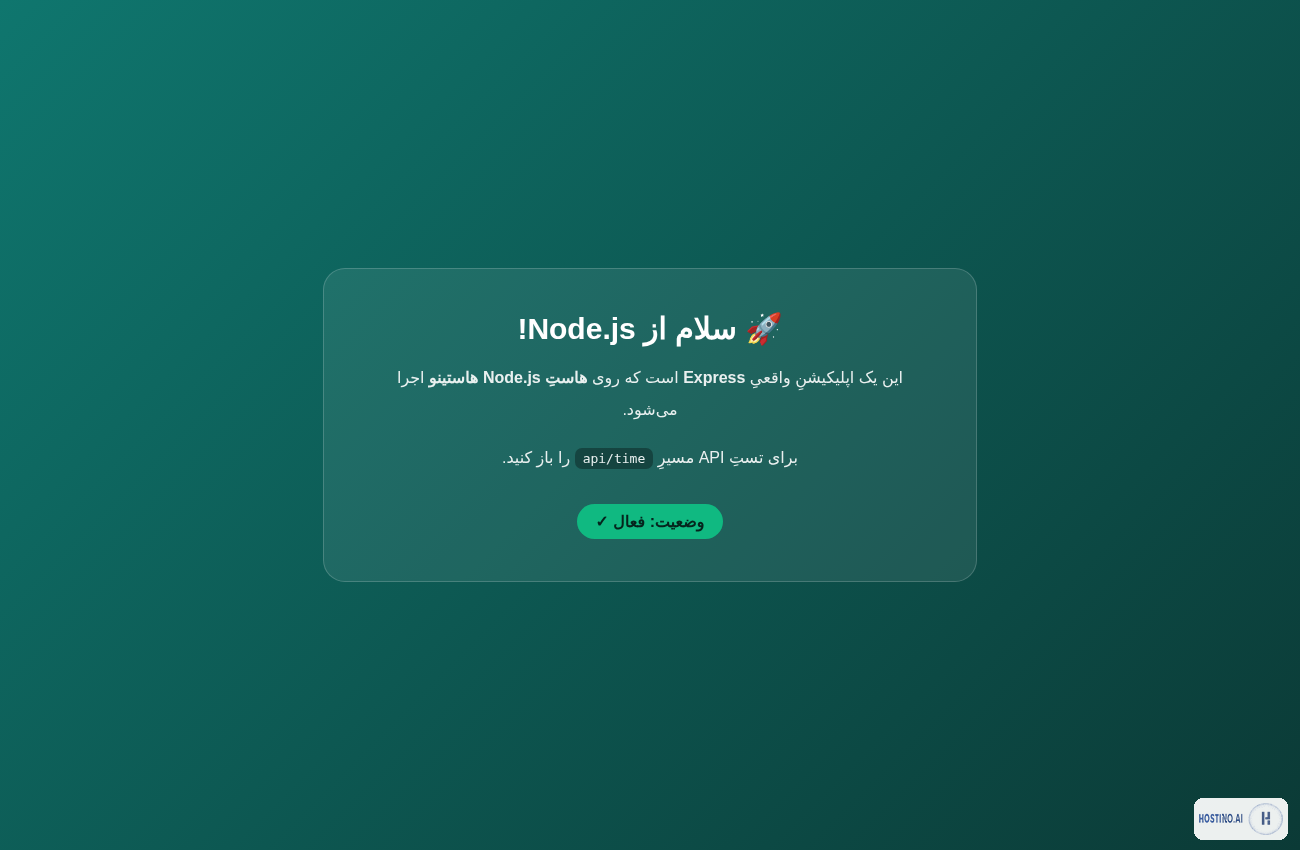
حالا آدرسِ سابدامین را در مرورگر باز کنید. اپلیکیشنِ Node.js شما زنده است! مسیرِ /api/time هم خروجیِ JSON برمیگرداند.
نکته (اجرا روی زیرشاخه): اگر بهجای سابدامین، اپ را روی یک «مسیر» مثلِ yourdomain.com/app اجرا کنید، درخواستها با پیشوندِ آن مسیر به اپ میرسند. در این حالت یا مسیرها را متناسب تنظیم کنید یا یک متغیرِ محیطی (مثلِ APP_BASE) بسازید و در کد پیشوند را حذف کنید. برای سادگی، اجرا روی سابدامین پیشنهاد میشود.
عیبیابیِ سریع
- خطای 503: معمولاً یعنی اپ اجرا نشده؛ Run NPM Install و سپس Restart را بزنید و لاگِ
stderr.logدر پوشهٔ پروژه را ببینید. - Cannot GET /: مسیرِ درخواست با routeهای شما نمیخوانَد (اغلب مربوط به اجرا روی زیرشاخه).
- تغییرِ کد اعمال نشد: بعد از هر تغییر، اپ را Restart کنید.
سوالات متداول
آیا برای Node.js به VPS نیاز دارم؟
نه؛ هاستِ اشتراکیِ هاستینو با پشتیبانیِ Node.js کافی است و همین روالِ سیپنل کار میکند.
فایلِ شروع (startup file) چیست؟
فایلی که اپ را اجرا میکند؛ اینجا app.js. سیپنل همان را با Passenger اجرا میکند.
چطور کتابخانهٔ جدید اضافه کنم؟
آن را به dependencies در package.json اضافه و دوباره Run NPM Install بزنید.
اگر سایت را با Vercel، Bolt، Replit، Laravel و… ساختهاید
این روزها خیلیها سایتشان را با ابزارهای آماده یا هوش مصنوعی میسازند و بعد میپرسند: «خروجی را چطور تحویل میدهند و چطور همان را روی هاستینو منتشر کنم؟» نکتهٔ کلیدی ساده است: این ابزارها معمولاً به شما سورسکدِ پروژه را میدهند (یک پوشه/فایلِ ZIP یا یک ریپازیتوریِ Git)، نه یک «بستهٔ جادویی». کافی است همان فایلها را بردارید و طبقِ همین آموزش منتشر کنید.
خروجیِ این ابزارها معمولاً یکی از این سه نوع است:
- سایتِ استاتیک (فقط HTML/CSS/JS): خروجیِ build در پوشهای مثلِ
distیاout. این نوع حتی به هاستِ Node هم نیاز ندارد؛ کافی است محتوای آن پوشه را درpublic_htmlِ دامنه آپلود کنید. - اپلیکیشنِ Node یا Next (نیازمندِ سرور): دقیقاً همان روالِ این آموزش (ساختِ اپ در Setup Node.js App).
- اپلیکیشنِ PHP مثلِ Laravel: این روی هاستِ معمولیِ PHP منتشر میشود، نه هاستِ Node (توضیح در جدول).
فایلی که باید بشناسید: package.json — اسکریپتهای build و start در آن میگویند پروژه چطور ساخته و اجرا میشود و بخشِ dependencies کتابخانههای لازم را فهرست میکند (با Run NPM Install نصب میشوند). با دیدنِ همین فایل میفهمید پروژه استاتیک است یا اپِ Node.
| ابزار | خروجی (Export) چیست؟ | انتشار روی هاستینو |
|---|---|---|
| Vercel | خودِ Vercel فایلِ آماده نمیدهد؛ کدِ شما در یک ریپازیتوریِ GitHub است (اغلب Next.js). | پروژه را از GitHub دانلود کنید و طبقِ آموزشِ Next.js همینجا منتشر کنید. |
| Bolt.new | دکمهٔ Download (فایلِ ZIP) یا Push to GitHub؛ سورسِ React/Vite یا Next. | ZIP را باز کنید: اگر Next/Node بود طبقِ این آموزش؛ اگر استاتیک بود build بگیرید و خروجی را در public_html بگذارید. |
| v0 / Lovable (و مشابه) | سورسِ React/Next (کپیِ کد یا اتصال به GitHub). | مثلِ Bolt: سورس را بیاورید و بهصورتِ اپِ Node/Next منتشر کنید. |
| Replit | منوی سهنقطه → Download as ZIP یا از طریقِ Git. | بسته به نوعِ پروژه (Node یا استاتیک)، یکی از دو مسیرِ بالا. |
| Laravel | پروژهٔ کاملِ PHP (پوشه + composer.json). | روی هاستِ PHP: آپلود در public_html، document root را روی پوشهٔ public بگذارید، composer install، فایلِ .env و دیتابیس را تنظیم کنید (نه هاستِ Node). |
اتصال به دامنه
بعد از انتشار، سایت را به دامنه وصل کنید:
- اگر دامنه را همینجا (هاستینو) دارید: در ساختِ اپ، فیلدِ Application URL را روی دامنه یا سابدامینِ خود بگذارید (برای سایتِ استاتیک، فایلها را در document rootِ همان دامنه قرار دهید).
- اگر دامنه جای دیگری ثبت شده: یا nameserverهای دامنه را به هاستینو تغییر دهید، یا یک رکوردِ A بسازید که دامنه را به IPِ هاست اشاره دهد.
همین! سورس را بیاورید، طبقِ نوعش منتشر کنید و دامنه را وصل کنید. برای جزئیاتِ هر مسیر، آموزشِ Node.js و آموزشِ Next.js را ببینید.
جمعبندی
دیدید که انتشارِ یک اپلیکیشنِ Node.js روی سیپنل فقط چند قدمِ ساده است: سابدامین، آپلود، ساختِ اپ، نصبِ وابستگی و اجرا. اگر با فریمورکِ Next.js کار میکنید، آموزشِ جداگانهٔ انتشار Next.js روی سیپنل را ببینید.
💡 راهکارِ هاستینو
میخواهید اپلیکیشنِ Node.js خود را بدونِ دردسرِ مدیریتِ سرور منتشر کنید؟ هاستِ Node.js هاستینو با سیپنل، پشتیبانیِ فارسی و زیرساختِ سریع، همین روالِ بالا را برایتان آماده کرده است.
اسکرینشاتها از یک دیپلویِ واقعی روی سیپنلِ هاستینو گرفته شدهاند.

علی کارشناس زیرساخت و شبکه است و سالها تجربهی مدیریت سرور و میزبانی وب دارد. در مقالههایش تجربههای عملیِ انتخاب و مدیریت سرور را به زبانی ساده به اشتراک میگذارد تا انتخاب درستی برای هر پروژه ممکن شود.
مقالههای بیشتر از علی محمدی ←